












































Bố cục, bản xem trước và cách lưu trong trình tạo trang: bản nháp và xuất bản phối hợp thế nào, và mỗi cài đặt nằm ở đâu.
Trình tạo trang là công cụ thiết kế cho một trang: khối, liên kết, màu sắc, phông chữ, nền và xuất bản ở cùng một nơi, với bản xem trước trực tiếp ở giữa. Bài này giải thích bố cục của trình tạo, cách lưu hoạt động và những cài đặt nào bạn tìm thấy trong trình chỉnh sửa trang thay vào đó.
Mở trình tạo
- Trong bảng điều khiển, mở “Trang” ở bên trái
- Nhấp “Trình tạo” bên cạnh trang bạn muốn chỉnh sửa
- Trình tạo mở ra với tab “Khối” bên trái và bản xem trước di động ở giữa
Thành viên có vai trò biên tập viên, quản trị viên hoặc chủ sở hữu có thể mở trình tạo. Người xem chỉ thấy trang trong các tab “Thống kê” và “Phiên bản” của trình chỉnh sửa trang. Xem thêm trong Vai trò và quyền.
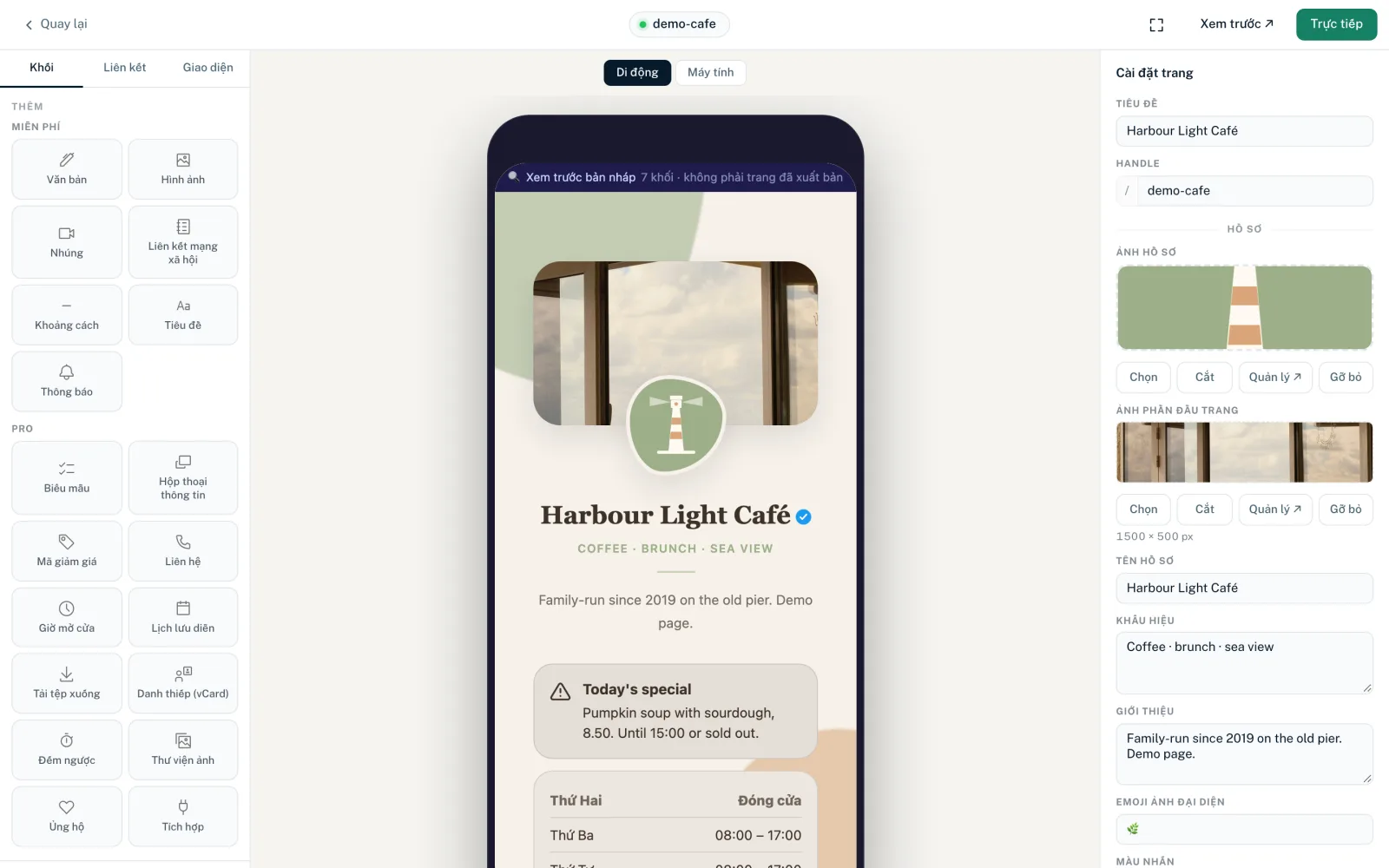
Bố cục: ba cột
- Cột trái
- Ba tab: “Khối” (thêm và sắp xếp khối), “Liên kết” (danh sách liên kết của trang) và “Giao diện” (mẫu, mẫu màu có sẵn, màu sắc, nền, kiểu nút, phông chữ và CSS tùy chỉnh).
- Giữa: bản xem trước
- Hiển thị bản nháp của bạn. “Di động” và “Máy tính” chuyển giữa khung điện thoại và khung trình duyệt. “Di động” là mặc định.
- Cột phải
- Tùy vào thứ bạn đã chọn: khi không chọn gì, bạn thấy “Cài đặt trang”, sau khi nhấp vào một liên kết là trình chỉnh sửa liên kết, sau khi nhấp vào một khối là trình chỉnh sửa khối. ✕ đưa bạn về cài đặt trang.
Thanh tiêu đề
- “Quay lại”
- Đưa bạn về danh sách trang. Nếu “⟳ Đang lưu” vẫn hiển thị ở trên cùng, trình tạo sẽ hỏi trước “Có thay đổi chưa lưu. Rời đi?” Sau lần nhập cuối trong một khối, hãy đợi một chút trước khi rời trình tạo.
- Handle
- Ở giữa, bạn thấy handle của trang dưới dạng liên kết đến trang. Chấm màu cho biết trạng thái của trang.
- Trạng thái lưu
- Hiển thị trạng thái cho giao diện, trường của mẫu, hình ảnh, tiêu đề, handle, SEO và CSS tùy chỉnh: “⟳ Đang lưu”, rồi “Đã lưu”. “Lỗi” nghĩa là thay đổi gần nhất chưa được lưu; thông báo bên cạnh nêu lý do. Thay đổi về khối và liên kết không hiện ở đây; nếu có lỗi ở đó, bạn chỉ thấy thông báo.
- Toàn màn hình (biểu tượng bốn góc)
- Hiển thị trình tạo ở chế độ toàn màn hình. Nhấp lần thứ hai (“Thoát toàn màn hình”) để quay lại.
- “Xem trước ↗”
- Mở bản nháp hiện tại trong một tab trình duyệt mới.
- “Xuất bản” hoặc “Trực tiếp”
- Xuất bản bản nháp thành phiên bản mới. “Trực tiếp” nghĩa là bản nháp giống hệt trang đã xuất bản. Ngay khi bạn thay đổi điều gì chưa trực tuyến, nút ghi “Xuất bản”. Sau khi bạn nhấp, “🎉 Phiên bản … đã hoạt động!” xuất hiện.
Lưu: bản nháp và xuất bản
Trình tạo không có nút lưu bản nháp. Hầu như mọi thứ đều được tự động lưu vào bản nháp của trang. Trang công khai chỉ thay đổi khi bạn xuất bản. Mỗi lần xuất bản tạo một phiên bản mới, mà sau này bạn có thể đưa trở lại bản nháp ở mục “Phiên bản” trong trình chỉnh sửa trang, xem Xuất bản và phiên bản.
| Bạn thay đổi gì | Khi nào được lưu |
|---|---|
| Giao diện: màu sắc, mẫu màu có sẵn, nền, kiểu nút, phông chữ | Tự động, khoảng 2 giây sau thay đổi cuối cùng |
| Trường của mẫu bên phải, ví dụ “Tên hồ sơ” hoặc “Giới thiệu” | Tự động, khoảng 2 giây sau thay đổi cuối cùng |
| Nội dung và cách hiển thị của một khối | Tự động, ngay sau lần nhập cuối |
| Kiểu dáng và tùy chọn bố cục của một liên kết | Tự động, ngay sau lần nhập cuối |
| Liên kết hoạt động, lên lịch, nhắm mục tiêu theo vị trí | Ngay lập tức |
| Thứ tự khối và liên kết | Ngay khi bạn thả ra |
| Hình ảnh trong các ô ảnh của mẫu | Ngay lập tức |
| Tiêu đề, handle, tiêu đề SEO, mô tả | Khi bạn rời khỏi trường |
| “Noindex” | Ngay lập tức |
| CSS tùy chỉnh | Chỉ khi nhấp nút “Lưu CSS” |
Tiêu đề và handle là ngoại lệ: chúng không thuộc bản nháp và có hiệu lực ngay, không cần xuất bản. Nếu bạn đổi handle, trang truy cập được ngay ở địa chỉ mới và địa chỉ cũ ngừng hoạt động. Không có chuyển hướng.
Nếu một trường trong khối báo lỗi, như “Bắt buộc”, “Quá dài” hoặc địa chỉ không hợp lệ, trình tạo không lưu khối đó cho đến khi bạn sửa trường. Trong khối Liên kết mạng xã hội, thông báo là “Hãy sửa các URL được đánh dấu để lưu khối này.” Nếu LinkHarbor từ chối một thay đổi, một thông báo cho bạn biết lý do, ví dụ “Bạn đã đạt số khối tối đa cho gói của mình.” Nếu một thay đổi đã lưu không xuất hiện trên trang, hãy xem Thay đổi không hiển thị trên trang.
Bản xem trước
- Bản xem trước luôn hiển thị bản nháp, không phải trang trực tuyến. Một ghi chú ở trên cùng cho biết số khối và “không phải trang đã xuất bản”
- Bản xem trước tải lại sau mỗi thay đổi đã lưu; con trỏ của bạn vẫn ở trong trường đang gõ
- Liên kết đã lên lịch luôn xuất hiện trong bản xem trước, kèm ghi chú “Chỉ xem trước · xuất bản vào …” hoặc “Chỉ xem trước · đã kết thúc vào …”
- Một hộp thoại thông tin đang được chọn sẽ hiển thị ở trạng thái mở trong bản xem trước chừng nào nó còn được chọn
- Hộp thoại chia sẻ, mã QR và banner theo dõi chỉ xuất hiện trên trang thật, không có trong bản xem trước
- Khối Pro không hiển thị ở gói Creator Free
Cài đặt trang ở bảng bên phải
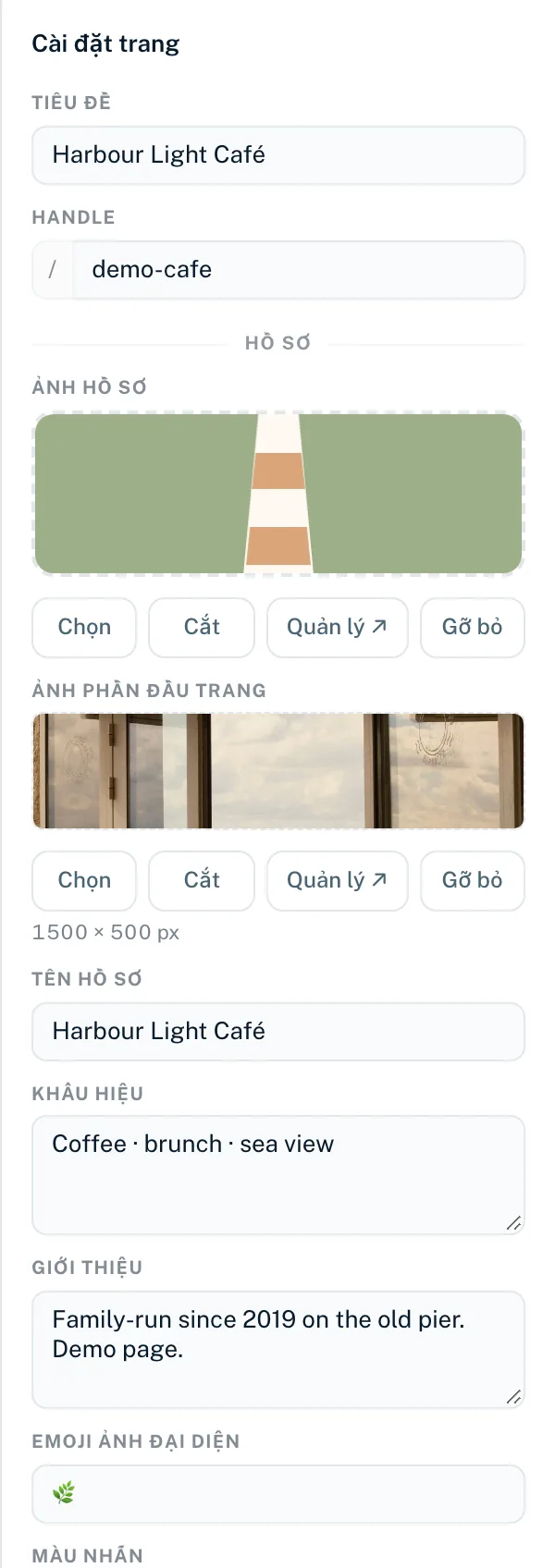
Khi không chọn gì, bảng bên phải hiển thị cài đặt trang:
- “Tiêu đề”
- Tên của trang, tối đa 120 ký tự. Xóa trống trường sẽ khôi phục tiêu đề cũ.
- “Handle”
- Địa chỉ trang của bạn sau dấu “/”. Được phép dùng chữ thường, chữ số và dấu gạch ngang, 2 đến 64 ký tự. Chữ hoa được tự động chuyển thành chữ thường và các ký tự khác bị xóa khi bạn gõ. Nếu handle ngắn hơn 2 ký tự, bạn sẽ thấy “Định dạng handle không hợp lệ.” Nếu đã có người dùng, bạn sẽ thấy “Handle này đã có người dùng.” Các địa chỉ LinkHarbor tự dùng (như privacy, support, help, search, follow) được dành riêng trên linkharbor.com: “Handle này được dành riêng cho các trang của chính LinkHarbor (ví dụ: privacy, support). Vui lòng chọn handle khác.”
- “Hồ sơ”
- Các ô ảnh của mẫu (ví dụ “Ảnh hồ sơ”, “Ảnh phần đầu trang”) và các trường văn bản của mẫu như “Tên hồ sơ”, “Giới thiệu” hoặc “Khẩu hiệu”. Chi tiết trong Hình ảnh trong trình tạo trang.
- “SEO”
- “Tiêu đề SEO” (tối đa 120 ký tự), “Mô tả” (tối đa 320 ký tự) và công tắc “Noindex”. Mọi tùy chọn SEO có trong SEO và bản xem trước mạng xã hội.
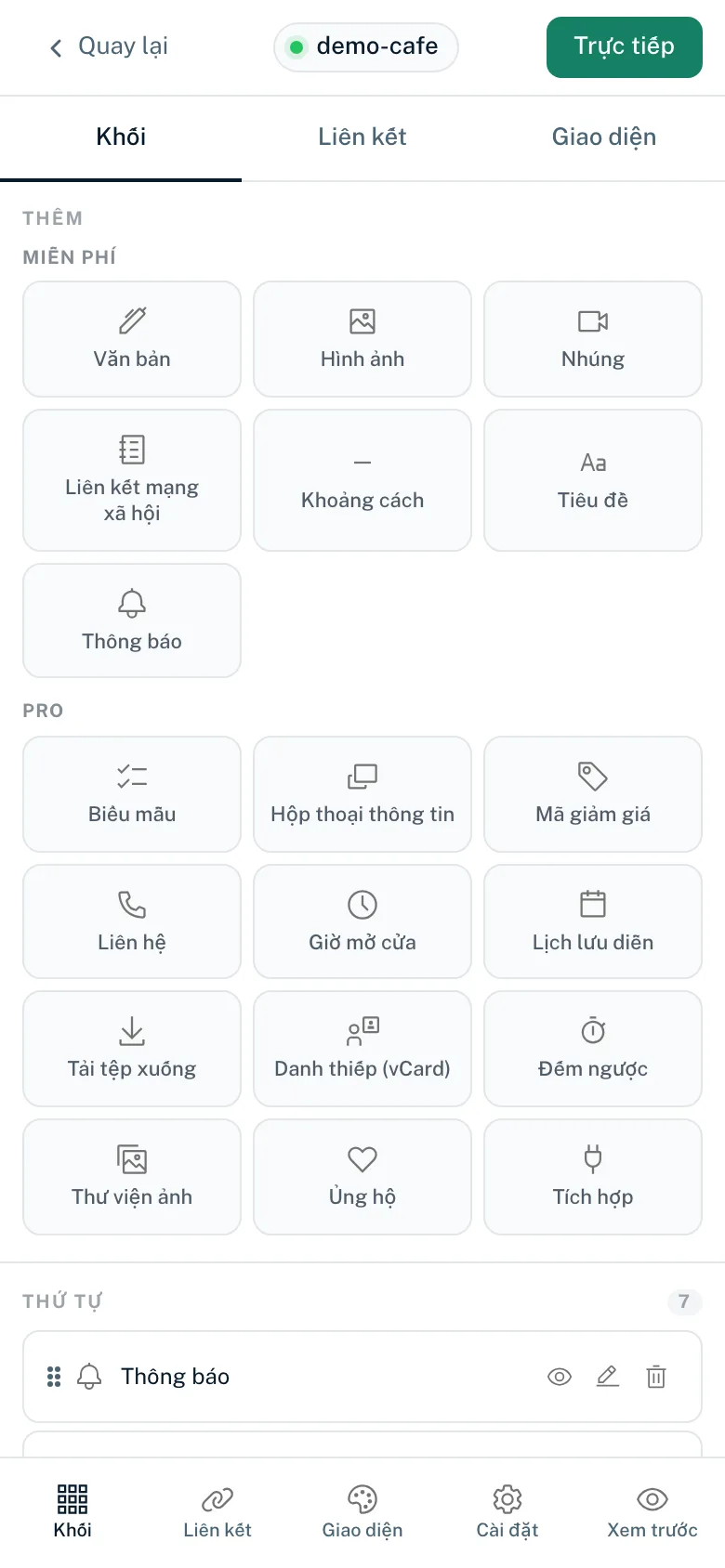
Trình tạo trên điện thoại
Trên màn hình hẹp (tối đa 768 px), trình tạo hiển thị từng khu vực một. Một thanh ở dưới cùng có “Khối”, “Liên kết”, “Giao diện”, “Cài đặt” và “Xem trước”. Khi bạn chọn một khối hoặc liên kết, trình tạo tự động chuyển sang bảng chỉnh sửa. “Xem trước” mở bản nháp trong tab mới.
Trình tạo hay trình chỉnh sửa trang
Ngoài trình tạo, mỗi trang còn có trình chỉnh sửa trang với các tab “Cài đặt”, “Liên kết”, “Khối”, “Thống kê”, “SEO”, “Phiên bản” và “Xuất bản”. Cả hai chỉnh sửa cùng dữ liệu. Một vài việc chỉ làm được trong trình chỉnh sửa trang:
- Xóa liên kết (tab “Liên kết”)
- Giới hạn độ tuổi, chống bot, nhắm mục tiêu theo thiết bị và danh sách chặn quốc gia cho từng liên kết
- Chế độ hiển thị của trang: công khai, riêng tư với liên kết mời, hoặc bảo vệ bằng mật khẩu
- Xem các phiên bản và đưa một phiên bản cũ hơn vào bản nháp
- Chống bot làm mặc định cho cả trang
Cách tạo trang được giải thích trong Tạo trang mới. Các thuật ngữ bản nháp, phiên bản và handle được giải thích trong Các thuật ngữ chính.
Có thể bạn cũng thấy hữu ích
Không tìm thấy?
Hãy cho chúng tôi biết bạn cần gì, đội hỗ trợ sẽ trực tiếp giúp bạn.