












































Thêm, sắp xếp, ẩn và xóa khối, các bố cục Đơn giản, Trung bình và Tối đa, và giới hạn khối theo từng gói.
Khối là các thành phần xây dựng nên trang: văn bản, hình ảnh, video, biểu tượng mạng xã hội, giờ mở cửa, thư viện ảnh và nhiều hơn nữa. Mỗi trang còn có một khối Liên kết cố định chứa danh sách liên kết. Bài này giải thích cách thêm và sắp xếp khối, ý nghĩa của ba bố cục và những giới hạn áp dụng.
Tab “Khối”
Tab “Khối” là tab đầu tiên bên trái trong trình tạo. Tab có hai phần:
- “Thêm”
- Một lưới với mỗi loại khối một thẻ, chia thành “Miễn phí” và “Pro”. Ở gói Creator Free, các thẻ Pro mang nhãn “Pro” và nhóm hiển thị “Cần gói Pro”. Nhấp vào thẻ bị khóa sẽ đưa bạn đến các gói.
- “Thứ tự”
- Mọi khối của trang theo thứ tự xuất hiện. Mỗi dòng có tay nắm kéo, biểu tượng, tên, con mắt để bật tắt, “Chỉnh sửa” và thùng rác.
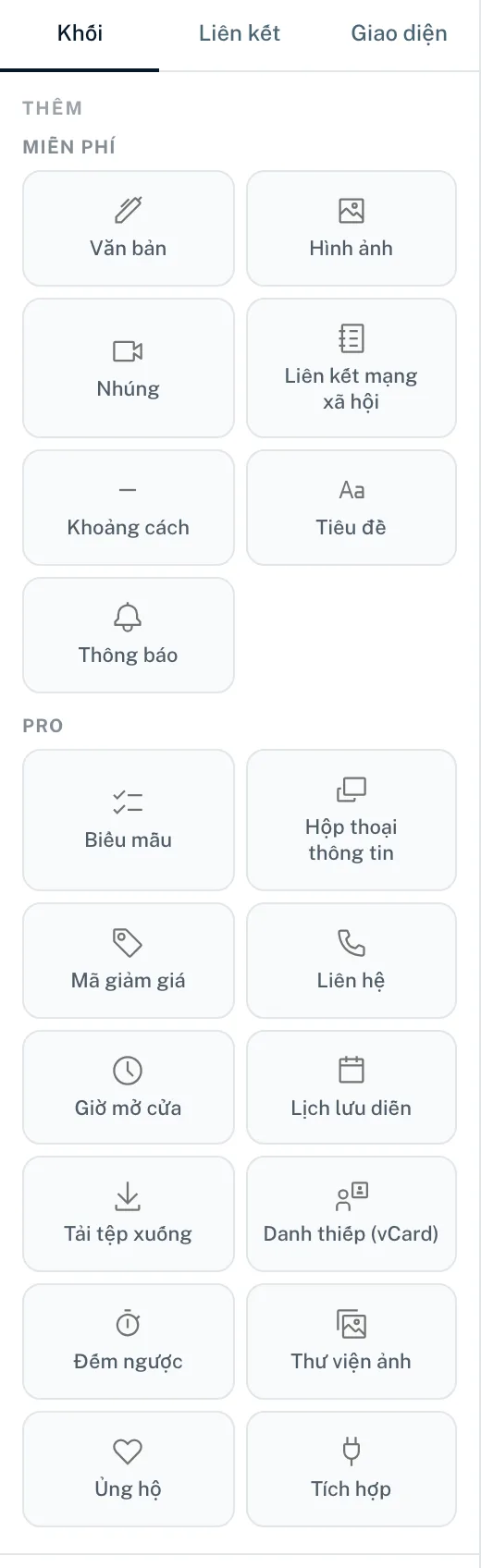
Thêm khối
- Trong trình tạo, mở tab “Khối”
- Ở “Thêm”, nhấp vào thẻ của khối bạn muốn
- Khối được tạo với nội dung mẫu ở cuối trang và mở ra bên phải để chỉnh sửa
- Điền phần “Nội dung” và chọn bố cục ở “Tùy chọn hiển thị”
- Xuất bản trang để khối lên trực tuyến
Ba khối hoạt động khác: “Tích hợp” trước tiên mở cửa sổ “Thêm khối tích hợp”, nơi bạn chọn một tích hợp đã kết nối. “Ủng hộ” mở “Thêm khối ‘Ủng hộ’”; ở đó bạn chọn tài khoản Stripe và nhấp “Thêm khối”, xem Thanh toán từ người ủng hộ với Stripe. Cả hai có từ gói Creator Pro; ở Creator Free, một cú nhấp đưa bạn đến các gói. “Biểu mẫu” yêu cầu không gian làm việc đã có biểu mẫu; nếu không, một ghi chú nhắc bạn tạo trước.
Tổng quan mọi khối
| Khối | Gói | Dùng để | Chi tiết |
|---|---|---|---|
| Liên kết | Mọi gói, cố định | Danh sách liên kết của bạn | Khối miễn phí |
| Văn bản | Mọi gói | Đoạn văn bản | Khối miễn phí |
| Hình ảnh | Mọi gói | Một ảnh, có thể kèm liên kết | Khối miễn phí |
| Nhúng | Mọi gói | Video từ YouTube, Vimeo hoặc Loom | Khối miễn phí |
| Khoảng cách | Mọi gói | Khoảng trống hoặc đường phân cách | Khối miễn phí |
| Liên kết mạng xã hội | Mọi gói | Hàng biểu tượng mạng xã hội | Khối miễn phí |
| Tiêu đề | Mọi gói | Tiêu đề hoặc phân cách phần | Khối miễn phí |
| Thông báo | Mọi gói | Ô thông báo có màu với khung thời gian | Khối miễn phí |
| Liên hệ | Từ Creator Pro | Địa chỉ, điện thoại, email, website, WhatsApp | Khối doanh nghiệp |
| Giờ mở cửa | Từ Creator Pro | Giờ hằng tuần kèm ngoại lệ và trạng thái | Khối doanh nghiệp |
| Danh thiếp (vCard) | Từ Creator Pro | Liên hệ để lưu dạng .vcf | Khối doanh nghiệp |
| Mã giảm giá | Từ Creator Pro | Mã giảm giá kèm nút sao chép | Khối doanh nghiệp |
| Biểu mẫu | Từ Creator Pro | Một biểu mẫu từ không gian làm việc | Khối doanh nghiệp |
| Hộp thoại thông tin | Từ Creator Pro | Nút mở hộp thoại chứa văn bản | Khối nội dung |
| Lịch lưu diễn | Từ Creator Pro | Các lịch kèm liên kết mua vé | Khối nội dung |
| Tải tệp xuống | Từ Creator Pro | Nút tải xuống cho PDF, ZIP hoặc âm thanh | Khối nội dung |
| Đếm ngược | Từ Creator Pro | Đếm ngược đến một thời điểm | Khối nội dung |
| Thư viện ảnh | Từ Creator Pro | Lưới ảnh với chế độ xem lớn | Khối nội dung |
| Tích hợp | Từ Creator Pro | Widget trực tiếp từ một nền tảng đã kết nối | Widget trực tiếp |
| Ủng hộ | Từ Creator Pro, với Stripe | Khách truy cập ủng hộ bạn với số tiền tùy chọn | Thanh toán từ người ủng hộ với Stripe |
Creator Free có 8 loại cơ bản: khối Liên kết cố định và bảy khối trong nhóm “Miễn phí”. Mọi khối khác có từ gói Creator Pro.
Chỉnh sửa khối
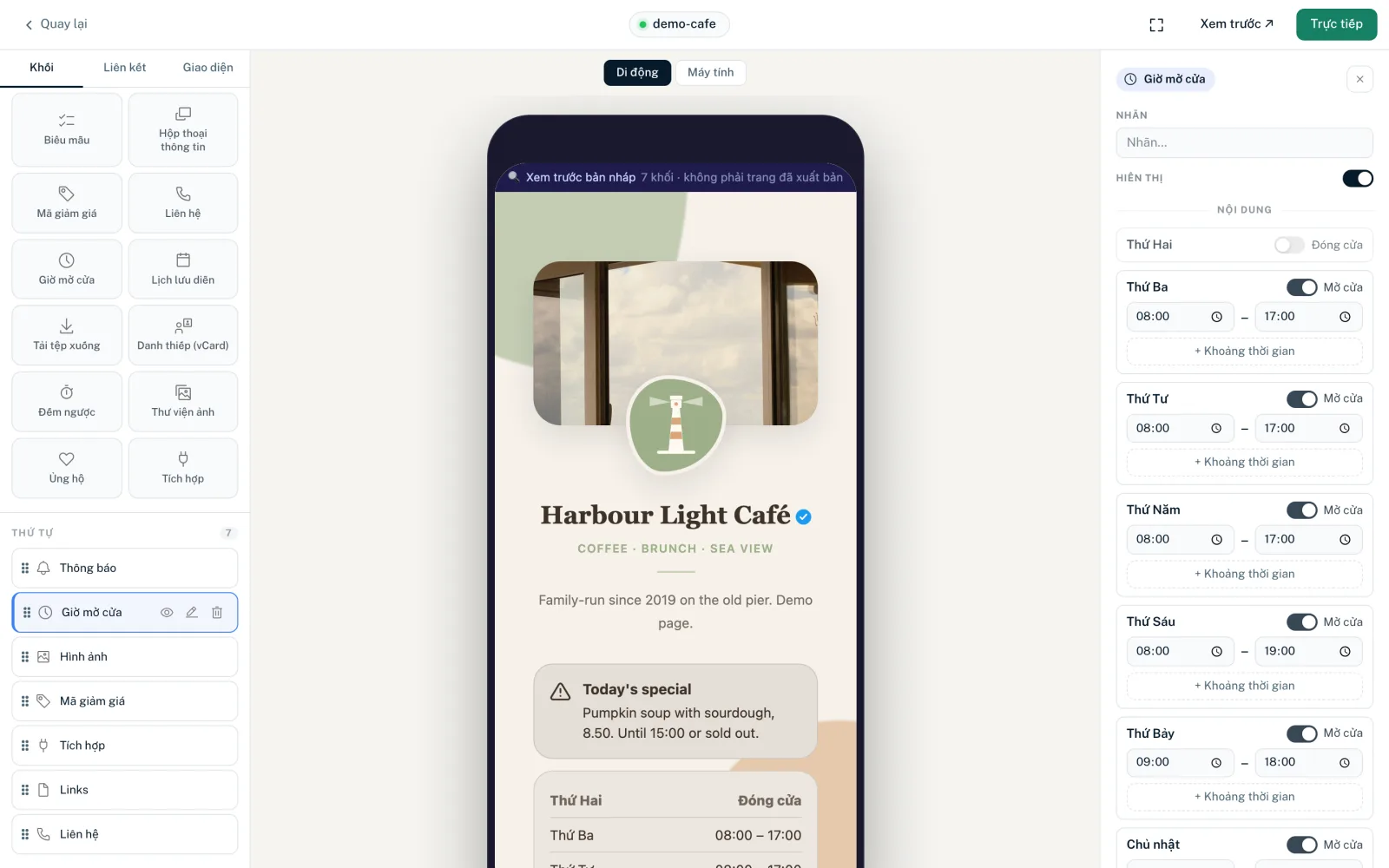
Nhấp vào một khối trong danh sách hoặc nhấp “Chỉnh sửa”. Trình chỉnh sửa khối mở ra bên phải:
- “Nhãn”
- Tên nội bộ, tối đa 180 ký tự. Nó chỉ xuất hiện trong danh sách “Thứ tự” và giúp bạn phân biệt các khối giống nhau. Khách truy cập không thấy nó.
- “Hiển thị”
- Bật hoặc tắt khối, giống như con mắt trong danh sách.
- “Nội dung”
- Nội dung thực sự, tùy loại khối: văn bản, hình ảnh, địa chỉ, ngày, v.v.
- “Tùy chọn hiển thị”
- Đầu tiên là bố cục, bên dưới là các tùy chọn đi kèm bố cục đó: màu sắc, khoảng cách, góc, các công tắc hiển thị.
- “Nhân đôi”
- Tạo một bản sao ngay bên dưới bản gốc. Nếu khối có nhãn, bản sao nhận hậu tố “(bản sao)”.
- “Xóa”
- Xóa vĩnh viễn khối sau khi hỏi xác nhận.
Các bố cục Đơn giản, Trung bình và Tối đa
Hầu như mọi khối đều có ba bố cục. Bạn có thể chuyển bất cứ lúc nào; nội dung được giữ nguyên.
| Bố cục | Mô tả trong trình tạo | Cách dùng thường gặp |
|---|---|---|
| Đơn giản | Gọn, một dòng | Trang đơn giản, nhiều khối xếp chồng |
| Trung bình | Tiêu chuẩn với ảnh + chi tiết | Trường hợp thông thường, có tiêu đề, biểu tượng hoặc ảnh |
| Tối đa | Hero/toàn chiều rộng, đầy đủ chi tiết | Khối cần nổi bật, thường là thẻ với nền riêng |
Mỗi bố cục có những tùy chọn nào được mô tả trong các bài về từng khối. Trường màu theo giao diện hiển thị “Mặc định (theo giao diện)”. Nếu bạn đã chọn màu riêng, “Đặt lại về mặc định” đưa bạn về màu của giao diện. Ngoại lệ: hộp thoại thông tin và “Ủng hộ” chỉ có một bố cục.
Thứ tự, ẩn, xóa
- Thứ tự: kéo khối bằng tay nắm đến vị trí mới trong danh sách “Thứ tự”. Thứ tự được lưu ngay
- Ẩn: con mắt (“Vô hiệu hóa”) ẩn khối mà không xóa. Khối bị ẩn vẫn tính vào giới hạn
- Xóa: thùng rác mở “Xóa khối?” Với “Xóa vĩnh viễn”, khối và cài đặt của nó sẽ mất
- Bạn không thể ẩn, xóa hoặc nhân đôi khối Liên kết
Giới hạn theo gói
| Gói | Khối mỗi trang | Loại khối |
|---|---|---|
| Creator Free | 5, kể cả khối Liên kết | 8 loại cơ bản |
| Creator Pro | 25, kể cả khối Liên kết | Tất cả |
| Creator Agency | 50, kể cả khối Liên kết | Tất cả |
| Enterprise | Không giới hạn | Tất cả |
Khối Liên kết cố định cũng được tính. Vì vậy ở gói Creator Free, bạn có thể thêm 4 khối nữa. Khối bị ẩn và bản sao cũng được tính. Khi đạt giới hạn, bạn sẽ thấy “Bạn đã đạt số khối tối đa cho gói của mình.” Bạn có thể so sánh các gói trong So sánh các gói.
Khối Pro sau khi hạ gói
Nếu bạn chuyển sang Creator Free, khối Pro vẫn được lưu nhưng không hiển thị trên trang lẫn trong bản xem trước. Khi đó trình chỉnh sửa khối hiển thị “Cần gói Pro” với nút “Xem các gói”. Sau khi nâng cấp, chúng xuất hiện trở lại.
Tab “Khối” trong trình chỉnh sửa trang
Trình chỉnh sửa trang cũng có tab “Khối”. Ở đó bạn chỉnh sửa khối dưới dạng cấu hình JSON. Góc nhìn này dành cho người dùng có kinh nghiệm kỹ thuật; với mọi việc khác, trình tạo là lựa chọn tốt hơn. Thứ tự thay đổi ở đó phải được lưu bằng “↑↓ Lưu thứ tự”.
Có thể bạn cũng thấy hữu ích
Không tìm thấy?
Hãy cho chúng tôi biết bạn cần gì, đội hỗ trợ sẽ trực tiếp giúp bạn.