












































Tổng quan 17 mẫu, điều gì xảy ra khi bạn đổi mẫu và những mẫu nào có ở gói Creator Free.
Mẫu là khung của trang: nó quyết định cấu trúc, các ô ảnh và phong cách cơ bản. Việc thiết kế thực sự diễn ra sau đó trong trình tạo trang với khối, màu sắc, nền và phông chữ. Bạn chọn mẫu khi tạo trang và có thể đổi bất cứ lúc nào.
17 mẫu
Tên mẫu không được dịch. 3 mẫu dùng được ở mọi gói, 14 mẫu còn lại từ Creator Pro.
| Mẫu | Gói | Ô ảnh |
|---|---|---|
| Basic | Mọi gói | Ảnh hồ sơ, ảnh phần đầu trang |
| Compact | Mọi gói | Ảnh hồ sơ, ảnh phần đầu trang |
| Simple List | Mọi gói | Ảnh hồ sơ, ảnh phần đầu trang |
| Agency | Từ Creator Pro | Logo, ảnh phần đầu trang, ảnh nền |
| Artist | Từ Creator Pro | Ảnh hồ sơ, ảnh phần đầu trang, ảnh nền |
| Bold | Từ Creator Pro | Ảnh hồ sơ, ảnh phần đầu trang |
| Business Card | Từ Creator Pro | Ảnh hồ sơ, ảnh phần đầu trang |
| Classic | Từ Creator Pro | Ảnh hồ sơ, ảnh phần đầu trang, ảnh nền |
| Creator | Từ Creator Pro | Ảnh hồ sơ, ảnh phần đầu trang, ảnh nền |
| Editorial | Từ Creator Pro | Ảnh hồ sơ, ảnh phần đầu trang, ảnh nền, nền 1–5 |
| Kawaii | Từ Creator Pro | Ảnh hồ sơ, ảnh phần đầu trang |
| Minimal | Từ Creator Pro | Ảnh hồ sơ, ảnh phần đầu trang, ảnh nền |
| Portfolio | Từ Creator Pro | Ảnh hồ sơ, ảnh phần đầu trang, ảnh nền |
| Social | Từ Creator Pro | Ảnh hồ sơ, nền dọc, ảnh phần đầu trang, ảnh nền |
| Streamer | Từ Creator Pro | Ảnh hồ sơ, ảnh phần đầu trang, ảnh nền |
| Wellness | Từ Creator Pro | Ảnh hồ sơ, ảnh phần đầu trang |
| Y2K | Từ Creator Pro | Ảnh hồ sơ, ảnh phần đầu trang |
Không mẫu nào mang theo khối riêng; khối và liên kết của bạn giữ nguyên với mọi mẫu. Kích thước ảnh mà các ô cần được liệt kê trong Hình ảnh trong trình tạo trang.
Đổi mẫu
- Trong trình tạo, mở tab “Giao diện” ở bên trái
- Ở “Mẫu”, bạn thấy mọi mẫu dưới dạng thẻ. Những mẫu bạn dùng được đứng trước; mẫu bị khóa có biểu tượng ổ khóa và nhãn “Pro”
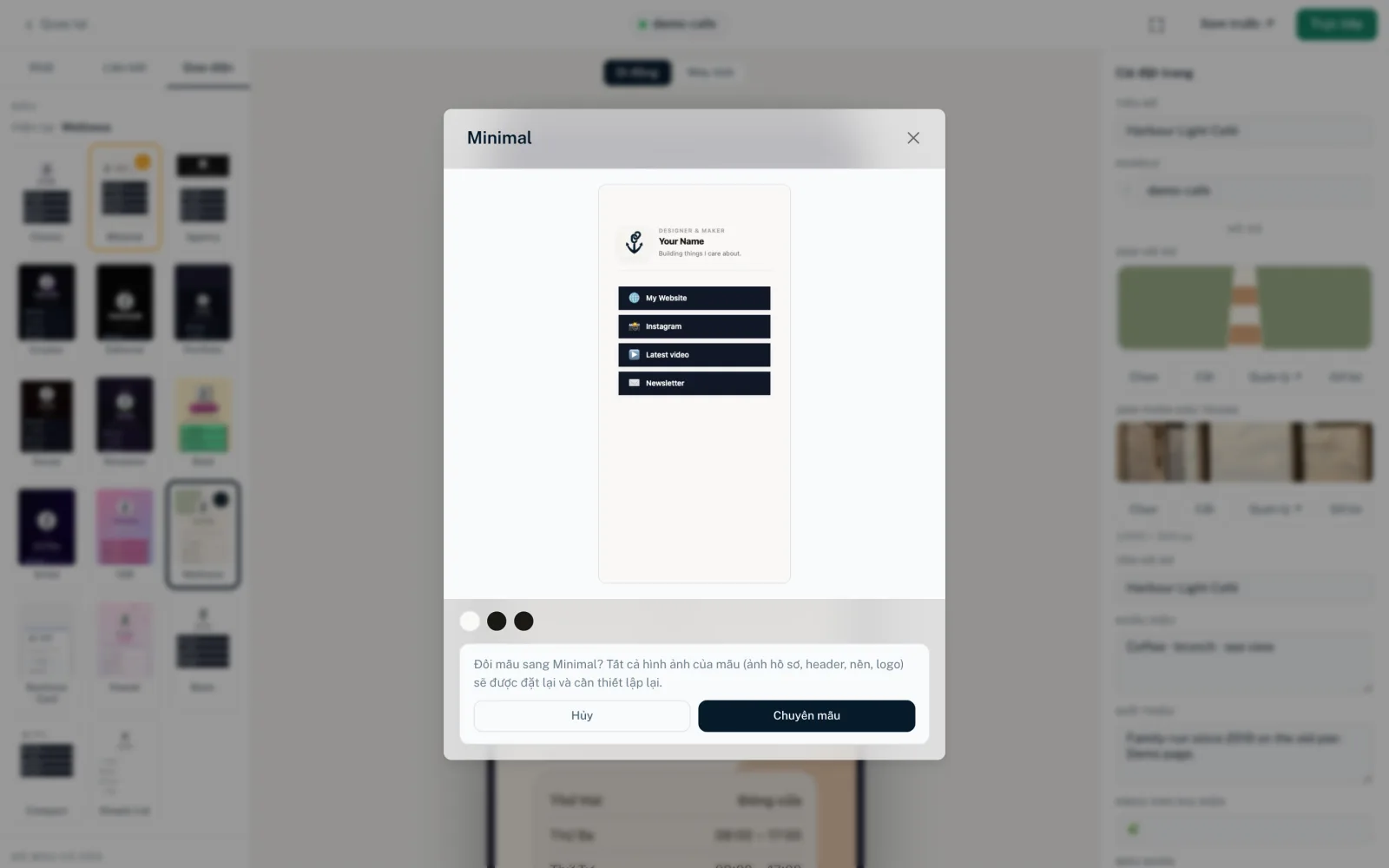
- Nhấp vào một mẫu khác. Một cửa sổ hiển thị bản xem trước, mô tả và màu sắc
- Xác nhận bằng “Chuyển mẫu” hoặc hủy bằng “Hủy”
- Sau đó đặt lại ảnh cho mẫu, xem bên dưới
- Xuất bản trang để việc đổi mẫu lên trực tuyến
Bên cạnh “Hiện tại:”, trình tạo hiển thị tên của mẫu đang dùng, như “Basic”. Nếu không gian làm việc có mẫu riêng, phần chọn được chia thành “Mẫu có sẵn” và “Mẫu riêng”, xem bên dưới.
Điều gì xảy ra khi bạn đổi mẫu
- Mọi ảnh trong các ô ảnh của mẫu được đặt lại: ảnh hồ sơ, ảnh phần đầu trang, logo và ảnh nền
- Khối, liên kết và cài đặt của chúng giữ nguyên
- Cài đặt của bạn từ tab Giao diện được giữ lại: màu sắc, nền, kiểu nút, phông chữ
- Các trường văn bản của mẫu mà bạn chưa từng thay đổi nhận giá trị mặc định của mẫu mới. Văn bản của riêng bạn như giới thiệu hay tên hồ sơ được giữ lại
- Việc đổi mẫu vào bản nháp. Trang trực tuyến chỉ thay đổi khi bạn xuất bản
Mẫu Pro ở gói Creator Free
Nếu bạn nhấp vào một mẫu bị khóa ở gói Creator Free, bạn thấy “Chỉ dành cho gói trả phí” với nút “Nâng cấp ngay”. Bạn chỉ đổi được sau khi nâng cấp, xem Bảng giá.
Nếu một trang đang dùng mẫu Pro khi bạn chuyển về Creator Free, trang giữ mẫu đó. Nếu sau đó bạn đổi sang mẫu khác, bạn không thể quay lại mẫu Pro nếu không nâng cấp.
Các trường của từng mẫu
Nhiều mẫu có trường riêng, mà bạn tìm thấy ở bên phải trong “Cài đặt trang” → “Hồ sơ” khi không chọn gì. Các trường thường gặp là “Tên hồ sơ”, “Giới thiệu” hoặc “Khẩu hiệu”. Một số mẫu còn có trường riêng, ví dụ:
- Streamer
- “Hiện là đang trực tiếp”, “Chữ trạng thái”, “Màu nhấn”, “Màu nhấn thứ hai”.
- Editorial
- “Lớp phủ trên”, “Lớp phủ giữa”, “Lớp phủ dưới” cho các ảnh nền.
- Portfolio
- “Làm mờ”, “Nền thẻ”, “Viền thẻ”.
- Agency
- “Tên công ty”, “Nền phần đầu trang”, “Màu chữ phần đầu trang”.
- Social
- “Tiêu đề phía trên các thẻ”.
- Bold
- “Độ dày viền”, “Màu chữ trên nút”.
- Y2K
- “Chuyển sắc từ”, “Chuyển sắc đến”.
- Artist
- “Màu duotone 1”, “Màu duotone 2”.
- Kawaii
- “Màu nền thứ hai”.
- Creator
- “Emoji huy hiệu”.
Mẫu riêng của bạn
Từ gói Creator Pro, chủ sở hữu và quản trị viên có thể tạo mẫu HTML riêng cho không gian làm việc trong “Tên miền & mẫu”. Đây là công cụ dành cho nhà phát triển và agency; bạn không cần nó để thiết kế một trang. Các mẫu riêng đang hoạt động xuất hiện khi bạn tạo trang và trong tab Giao diện ở nhóm “Mẫu riêng”, còn các mẫu có sẵn ở “Mẫu có sẵn”. Bạn chọn và đổi chúng giống như mẫu có sẵn.
- Bản xem trước hiển thị ngay các thay đổi của mẫu riêng. Trang trực tuyến chỉ nhận chúng khi bạn xuất bản lại trang
- Nếu một mẫu bị tắt, các trang đang dùng vẫn giữ nó. Bên cạnh “Hiện tại:” khi đó ghi “(đã tắt)”, và mẫu không còn chọn được
- Sau khi chuyển về Creator Free, các trang đã xuất bản giữ nguyên. Khi đó không còn chuyển sang mẫu riêng được nữa
Xem thêm trong Mẫu riêng.
Có thể bạn cũng thấy hữu ích
Không tìm thấy?
Hãy cho chúng tôi biết bạn cần gì, đội hỗ trợ sẽ trực tiếp giúp bạn.