












































Đặt và cắt ảnh hồ sơ, ảnh phần đầu trang và ảnh nền: mọi kích thước ảnh, loại tệp, giới hạn tải lên và mẹo.
Ảnh trên trang của bạn luôn đến từ thư viện tệp của không gian làm việc. Bài này cho biết bạn đặt ảnh hồ sơ, ảnh phần đầu trang, logo và ảnh nền ở đâu, chúng cần kích thước nào và cách cắt ảnh hoạt động.
Các ô ảnh của mẫu
Mỗi mẫu có các ô ảnh cố định, như “Ảnh hồ sơ” và “Ảnh phần đầu trang”. Bạn tìm thấy chúng trong trình tạo ở bên phải, mục “Cài đặt trang” → “Hồ sơ” khi không chọn khối hay liên kết nào.
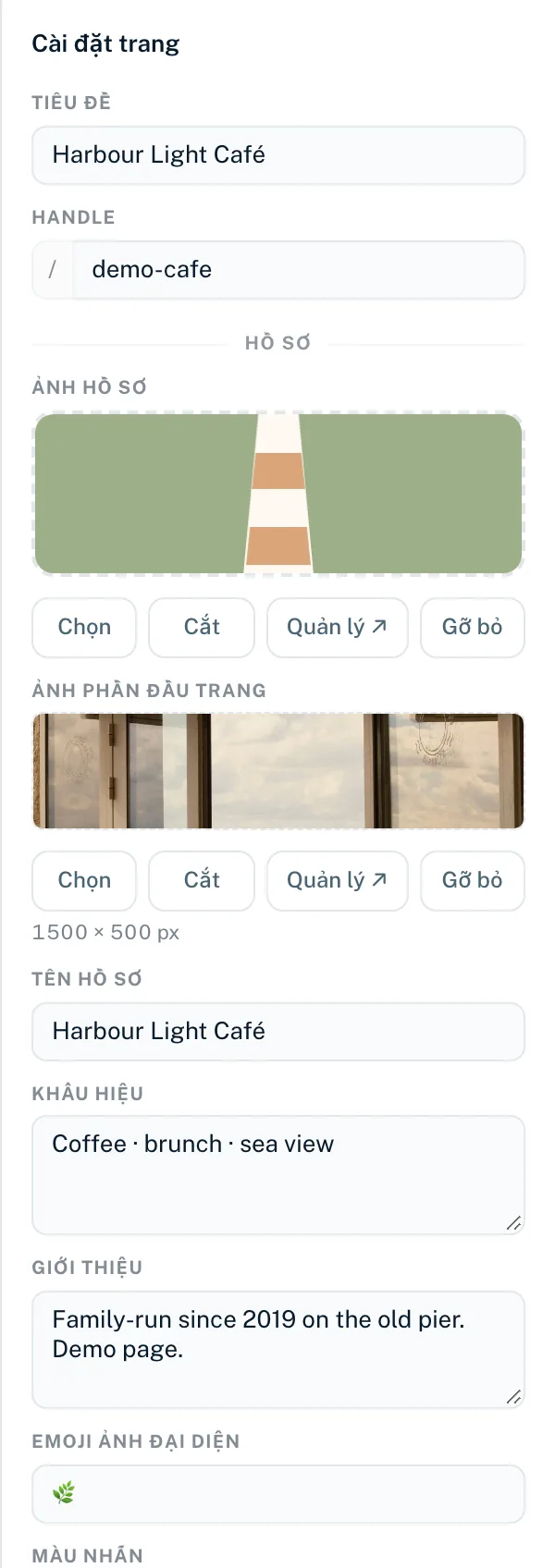
- “Chọn”
- Mở thư viện tệp. Nếu ảnh đúng kích thước, ảnh được đặt ngay.
- “Cắt” hoặc “Chọn từ thiết bị”
- Mở công cụ cắt ảnh. Ở đó bạn cắt ảnh cho vừa hoặc chọn một tệp từ thiết bị.
- “Quản lý ↗”
- Mở trang Tệp của không gian làm việc trong tab mới.
- “Gỡ bỏ”
- Gỡ ảnh khỏi ô sau câu hỏi “Bạn có chắc muốn gỡ hình ảnh này?”. Bản thân tệp vẫn được giữ.
Bên dưới mỗi ô ảnh trừ ảnh hồ sơ, bạn thấy kích thước đích, như 1500 × 500 px. Ô ảnh được lưu ngay và lên trực tuyến ở lần xuất bản tiếp theo.
Kích thước ảnh
| Ô ảnh | Cắt trong trình tạo | Được chấp nhận |
|---|---|---|
| Ảnh hồ sơ | 256 × 256 px, cắt tròn | Vuông, 128–512 px |
| Ảnh phần đầu trang | 1500 × 500 px | Rộng 600–2400 px, tỷ lệ 2:1 đến 4:1 |
| Ảnh nền, nền 1–5 | 1920 × 1080 px | Rộng 1280–2560 px, tỷ lệ 1.5:1 đến 2:1 |
| Nền dọc (Social) | 1080 × 1920 px | Cao 1280–2560 px, tỷ lệ 1:2 đến 2:3 |
| Logo (Agency) | 600 × 200 px, hiển thị toàn bộ logo | Cao ít nhất 48 px, tối đa 1200 × 600 px, tỷ lệ 1:1 đến 6:1 |
| Nền trang trong giao diện | Máy tính 1920 × 1080 px, di động 1080 × 1920 px | Được cắt theo kích thước này khi bạn chọn |
Trong trình tạo, công cụ cắt ảnh tự động mở với mọi ảnh không đúng kích thước đích. Ảnh đã đúng kích thước đích được dùng mà không tạo bản sao. Cột Được chấp nhận áp dụng khi ảnh được đặt qua API hoặc trợ lý AI: nếu ảnh không nằm trong các giới hạn này, ảnh bị từ chối, ví dụ với “Ảnh có kích thước 1920×1080 px và không vừa với ô ảnh này. Ảnh 256×256 px là phù hợp nhất.”
Cắt ảnh
- Nhấp “Cắt” hoặc “Chọn từ thiết bị” trên ô ảnh
- Nếu cần, chọn một tệp (PNG, JPEG, WebP hoặc GIF) bằng “Chọn từ thiết bị”
- Kéo ảnh để di chuyển vùng hiển thị. Phóng to đến 4 lần bằng thanh trượt hoặc con lăn chuột
- “Hiện toàn bộ” vừa toàn bộ ảnh, “Lấp đầy” lấp kín vùng
- Nhấp “Áp dụng”
Kết quả được lưu thành tệp mới và được đặt: dạng PNG nếu ảnh có vùng trong suốt, nếu không thì dạng JPEG. Ảnh gốc của bạn giữ nguyên trong thư viện tệp.
Ảnh hồ sơ làm ảnh xem trước
Ảnh hồ sơ cũng là ảnh xem trước khi trang của bạn được chia sẻ trong ứng dụng nhắn tin hoặc mạng xã hội. Nếu muốn hiển thị ảnh khác ở đó, hãy đặt một “Ảnh OG” (khuyến nghị 1200 × 630 px) ở mục “SEO” trong trình chỉnh sửa trang, xem SEO và bản xem trước mạng xã hội.
Ảnh trong khối và liên kết
- Khối hình ảnh và thư viện ảnh: ảnh từ thư viện tệp qua “Chọn từ thư viện tệp” hoặc “Thêm ảnh”
- Liên kết: “Biểu tượng” ở bố cục Trung bình và “Hình ảnh liên kết” ở bố cục Tối đa, đặt trong trình chỉnh sửa liên kết
- Liên kết được làm nổi bật: “Hình ảnh nổi bật”
- Nền trang: trong tab Giao diện ở “Nền” → “Hình ảnh”, xem Thiết kế
Các bộ chọn này chỉ hiển thị ảnh đã có trong thư viện tệp. Hãy tải ảnh mới lên ở Không gian làm việc → “Tệp”. “Chưa có hình ảnh — hãy tải tệp lên trước.” nghĩa là không gian làm việc chưa có ảnh nào.
Tải lên và dung lượng
- Tối đa 10 MB mỗi tệp
- Hình ảnh: JPEG, PNG, WebP, GIF. Không hỗ trợ SVG
- Video (cho video nền): MP4, WebM, MOV
- Âm thanh (cho khối tải tệp xuống): MP3, M4A, WAV, OGG, WebM
- Tài liệu (cho khối tải tệp xuống): PDF, ZIP
- Loại tệp được nhận diện từ nội dung tệp, không phải từ phần đuôi
| Gói | Số tệp | Dung lượng |
|---|---|---|
| Creator Free | 25 | 25 MB |
| Creator Pro | 250 | 100 MB |
| Creator Agency | 2.500 | 250 MB |
| Enterprise | 10.000 | 1 GB |
Mỗi lần cắt tạo một tệp mới và được tính vào giới hạn. Xem thêm về thư viện tệp trong Tệp.
Sau khi đổi mẫu
Khi bạn đổi mẫu, mọi ô ảnh được đặt lại, kể cả ảnh phần đầu trang, logo và ảnh nền. Tuy nhiên, ảnh của bạn vẫn nằm trong thư viện tệp; bạn chỉ cần chọn lại. Xem thêm trong Mẫu.
Có thể bạn cũng thấy hữu ích
Không tìm thấy?
Hãy cho chúng tôi biết bạn cần gì, đội hỗ trợ sẽ trực tiếp giúp bạn.