












































Hình ảnh, video, âm thanh và tệp cho trang của bạn: loại tệp được phép, 10 MB mỗi tệp, giới hạn theo gói và điều gì xảy ra khi bạn xóa.
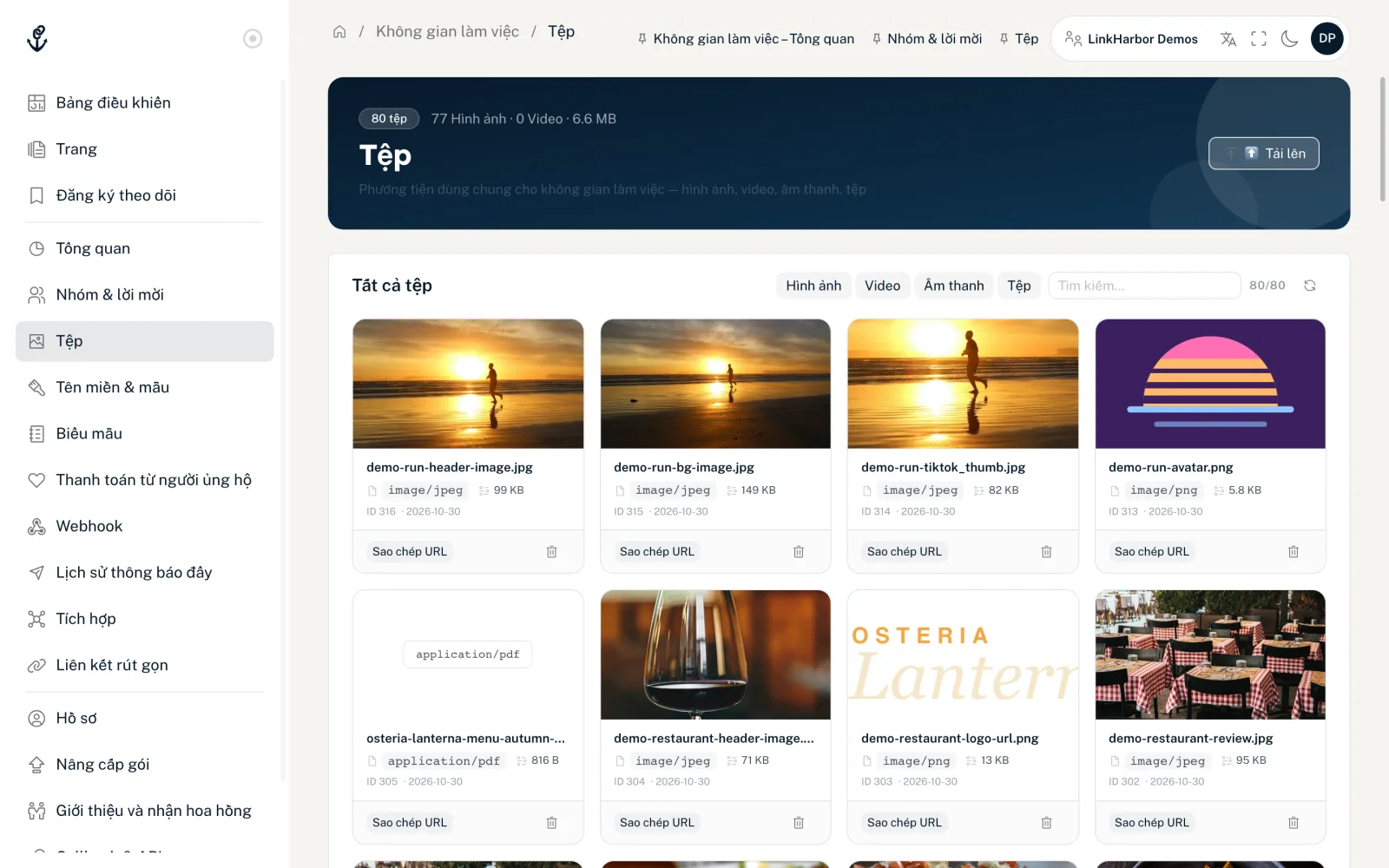
Tệp là các tập tin của không gian làm việc: hình ảnh, video, âm thanh, PDF và ZIP. Mọi thứ bạn hiển thị trên trang (ảnh hồ sơ, ảnh phần đầu trang, thư viện ảnh, video nền, khối tải tệp hay ảnh xem trước mạng xã hội) đều nằm ở đây và dùng được cho mọi trang trong không gian làm việc. Mọi vai trò đều xem được tệp; tải lên và xóa cần vai trò Biên tập viên trở lên.
Tải tệp lên
- Mở “Tệp” trong thanh điều hướng
- Nhấp “⬆ Tải lên”
- Kéo một tệp vào ô hoặc nhấp vào ô để chọn tệp
- Nhấp “Tải lên”
Sau “Tải lên thành công!”, bạn có thể sao chép địa chỉ của tệp, chọn tệp tiếp theo bằng “Tải lên tệp khác” hoặc đóng hộp thoại. Tên tệp được dùng làm tiêu đề.
Trong trình tạo trang, bạn cũng có thể tải ảnh trực tiếp vào một trường ảnh và cắt ảnh, ví dụ bằng “Chọn từ thiết bị”. Những ảnh này cũng được đưa vào mục Tệp. Chức năng cắt ảnh chỉ có trong trình tạo, xem Hình ảnh.
Loại tệp được phép
| Loại | Định dạng |
|---|---|
| Hình ảnh | JPG, PNG, WebP, GIF |
| Video | MP4, WebM, MOV |
| Âm thanh | MP3, M4A, WAV, OGG, WebM |
| Tài liệu | PDF, ZIP |
Mỗi tệp tối đa 10 MB. LinkHarbor kiểm tra nội dung thực của tệp chứ không chỉ phần đuôi, nên tệp bị đổi tên sẽ bị phát hiện và từ chối. Vì lý do bảo mật, đồ họa SVG không được hỗ trợ; hãy chuyển sang PNG trước.
- “Tệp lớn hơn 10 MB.”
- Hãy làm tệp nhỏ hơn. Với ảnh, chiều rộng 2000 pixel thường là đủ; hãy nén video bằng một chương trình xử lý video.
- “Không hỗ trợ loại tệp này.”
- Định dạng không có trong danh sách trên. Hãy lưu tệp ở một định dạng được phép.
Giới hạn theo gói
| Gói | Số tệp | Dung lượng |
|---|---|---|
| Creator Free | 25 | 25 MB |
| Creator Pro | 250 | 100 MB |
| Creator Agency | 2.500 | 250 MB |
| Enterprise | 10.000 | 1 GB (có thể điều chỉnh) |
Bạn thấy mình đã dùng bao nhiêu ở đầu trang Tệp và trong tổng quan không gian làm việc. Khi đạt một trong các giới hạn, bạn không tải lên được gì cho đến khi xóa bớt tệp hoặc nâng cấp.
Tìm và dùng tệp
- Thu hẹp danh sách bằng các bộ lọc Hình ảnh, Video, Âm thanh và Tệp
- Ô tìm kiếm tìm theo tiêu đề và loại tệp
- Mỗi thẻ hiển thị bản xem trước, loại tệp, kích thước và ngày
- “Sao chép URL” sao chép địa chỉ của tệp vào bộ nhớ tạm
Trong các trường ảnh của trình tạo trang, cho ảnh OG trong tab SEO và trong các khối như Thư viện ảnh hay Tải tệp, bạn chọn tệp trực tiếp từ thư viện này. “Quản lý ↗” trong trình tạo mở trang Tệp.
Xóa tệp
Nhấp biểu tượng thùng rác trên một thẻ và xác nhận trong hộp thoại “Xóa tệp?”. Tệp biến mất khỏi thư viện ngay lập tức và không còn chọn được trong các bộ chọn.
Nếu tệp vẫn đang được dùng, hộp thoại có tên “Tệp vẫn đang được dùng” và liệt kê các vị trí, như một trang với “bản nháp và đang hoạt động: thiết kế”, một biểu mẫu hoặc một liên kết rút gọn. Bạn vẫn có thể xóa; trước đó hãy kiểm tra xem bạn có muốn thay tệp ở những vị trí đó không. Ảnh xem trước cho mạng xã hội biến mất khỏi trang ngay lập tức.
Như hộp thoại cho biết, các trang vẫn hiển thị tệp sẽ giữ nó trong một thời gian ân hạn, để không bỗng dưng xuất hiện chỗ trống ở đó. Tệp chỉ bị xóa hẳn sau thời gian ân hạn, và chỉ khi không còn được dùng trên trang nào hay trong khối, liên kết, biểu mẫu hoặc liên kết rút gọn nào.
Kích thước ảnh cho mẫu
Ảnh hồ sơ, header và ảnh nền có tỷ lệ khung hình cố định và kích thước tối thiểu để hiển thị đẹp trên mọi thiết bị. Bạn cần kích thước nào và cách cắt ảnh hoạt động ra sao có trong Hình ảnh.
Có thể bạn cũng thấy hữu ích
Không tìm thấy?
Hãy cho chúng tôi biết bạn cần gì, đội hỗ trợ sẽ trực tiếp giúp bạn.