












































Cách mời người khác vào không gian làm việc, quản lý lời mời đang chờ, tự chấp nhận lời mời và xóa thành viên.
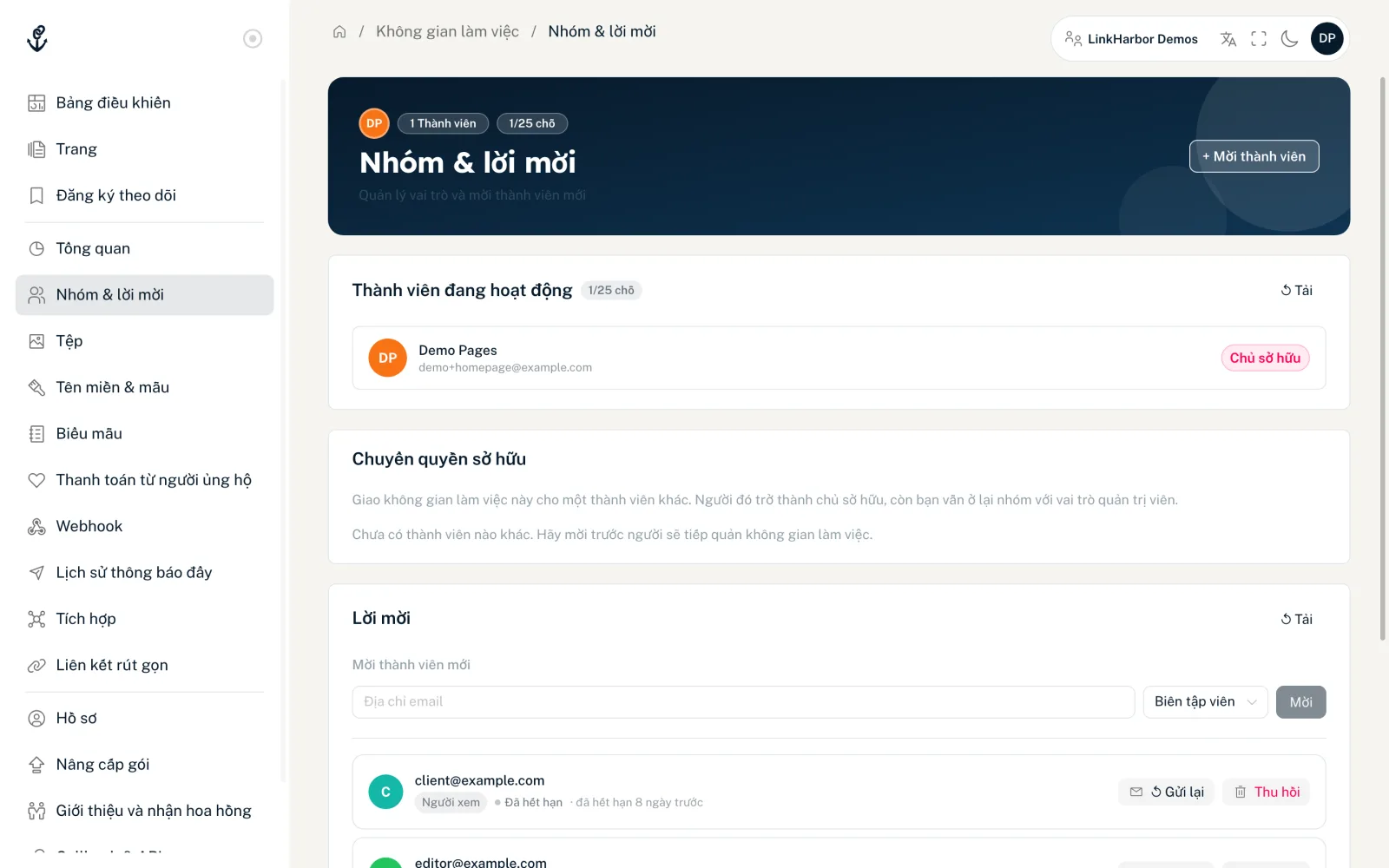
Khu vực “Nhóm & lời mời” là nơi bạn làm việc cùng người khác: bạn mời người khác qua email, giao vai trò cho họ và xem ai đã tham gia. Quản trị viên và chủ sở hữu có thể mời và xóa thành viên. Những người khác thấy danh sách thành viên và có thể tự dùng một lời mời.
Gói của bạn cho phép bao nhiêu thành viên
| Gói | Số chỗ trong không gian làm việc |
|---|---|
| Creator Free | 1 |
| Creator Pro | 1 |
| Creator Agency | 5 |
| Enterprise | theo thỏa thuận |
Chủ sở hữu chiếm một chỗ, và lời mời đang chờ cũng được tính. Ở gói Creator Free và Creator Pro, chỗ duy nhất vì thế đã có người, nên bạn có thể mời thành viên nhóm từ gói Creator Agency. Ở đầu trang, ví dụ “2/5 chỗ” cho biết đã có bao nhiêu thành viên tham gia. Lời mời đang chờ không được tính ở đó nhưng vẫn chiếm một chỗ.
Mời một người
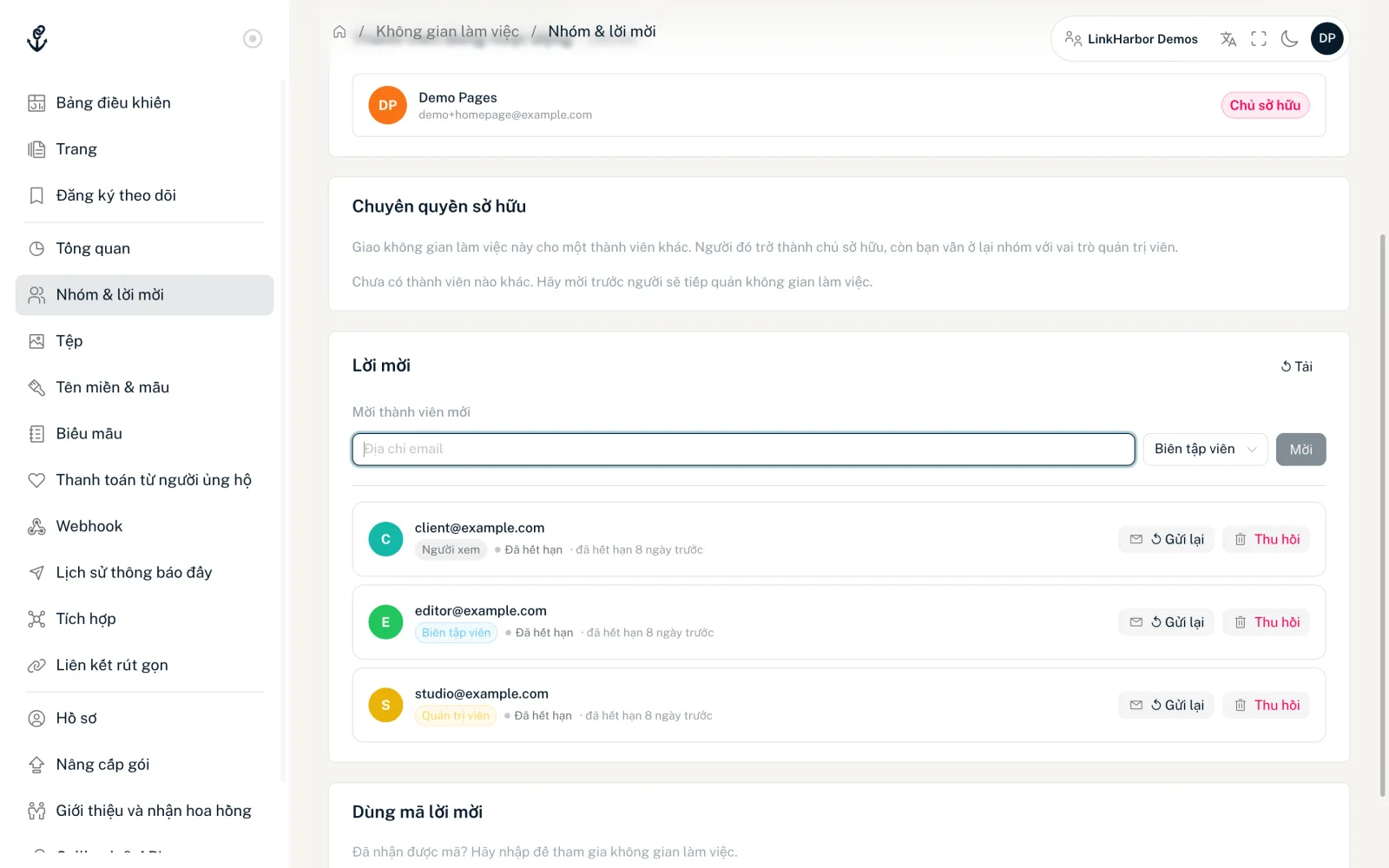
- Mở “Nhóm & lời mời” và nhấp “+ Mời thành viên”, hoặc cuộn đến thẻ “Lời mời”
- Trong “Mời thành viên mới”, nhập địa chỉ email của người đó (tối đa 254 ký tự)
- Chọn vai trò: Quản trị viên, Biên tập viên hoặc Người xem; Biên tập viên được chọn sẵn
- Nhấp “Mời”
Thông báo “Đã gửi lời mời đến …” xuất hiện. Người đó nhận một email có tên bạn và liên kết để chấp nhận. Lời mời có hiệu lực trong 7 ngày. Các vai trò làm được gì có trong Vai trò và quyền.
Khi mọi chỗ đã có người, ghi chú “Đã đạt giới hạn thành viên” thay thế biểu mẫu, kèm nút “Nâng cấp gói”.
Khi không mời được
| Thông báo | Ý nghĩa |
|---|---|
| “Đã có lời mời đang chờ cho địa chỉ email này.” | Hãy dùng “↺ Gửi lại” trong danh sách thay vì gửi lời mời mới |
| “Người này đã là thành viên của không gian làm việc.” | Người này đã ở trong nhóm |
| “Đã đạt giới hạn thành viên — hãy nâng cấp gói để có thêm chỗ.” | Mọi chỗ đã có người, kể cả do lời mời đang chờ |
| “Đã gửi quá nhiều email trong thời gian ngắn. …” | Hãy đợi vài phút rồi thử lại |
Bạn không thể tự mời chính mình. Chúng tôi gửi tối đa 10 email mời cho mỗi người nhận mỗi ngày.
Quản lý lời mời đang chờ
Thẻ “Lời mời” liệt kê mọi lời mời đã gửi, với địa chỉ email, vai trò và trạng thái: Đang chờ, Đã chấp nhận, Đã hết hạn hoặc Đã thu hồi. Với các lời mời còn mở, bạn thấy khi nào chúng hết hạn.
- “↺ Gửi lại”
- Dành cho lời mời đang chờ và đã hết hạn. Người đó nhận email mới với liên kết mới, và thời hạn 7 ngày bắt đầu lại. Liên kết cũ khi đó ngừng hoạt động.
- “Thu hồi”
- Rút lại lời mời. Liên kết ngừng hoạt động và chỗ được giải phóng.
Chấp nhận lời mời
- Mở liên kết trong email mời
- Đăng nhập bằng đúng địa chỉ email đã nhận lời mời; nếu chưa có tài khoản, hãy đăng ký bằng địa chỉ đó
- Sau khi bạn đăng nhập, lời mời được tự động sử dụng
- “Chào mừng bạn đến với nhóm!” xuất hiện, và “Chuyển sang không gian làm việc này” đưa bạn vào thẳng
Nếu bạn đăng ký qua liên kết mời, LinkHarbor ghi nhớ lời mời và sử dụng nó khi bạn đã xác nhận địa chỉ email và đăng nhập lần đầu. Sau này bạn luôn có thể vào không gian làm việc mới bằng bộ chuyển không gian làm việc trên thanh tiêu đề.
Lỗi có thể gặp khi chấp nhận
- “Lời mời này được gửi đến một địa chỉ email khác. …”: hãy đăng nhập bằng tài khoản được mời
- “Lời mời này đã hết hạn. Hãy yêu cầu lời mời mới.”: hãy nhờ người mời gửi lại
- “Lời mời này đã được chấp nhận.”: bạn đã là thành viên, hãy chuyển qua thanh tiêu đề
- “Lời mời này không tồn tại hoặc đã bị thu hồi.”: lời mời đã bị thu hồi hoặc được gửi lại
- “Không gian làm việc đã đạt giới hạn số thành viên.”: không gian làm việc cần có một chỗ trống trước
Dùng mã lời mời
Ở cuối trang “Nhóm & lời mời” có thẻ “Dùng mã lời mời”. Nếu liên kết trong email không hoạt động, bạn có thể dán mã (chuỗi dài sau “token=” trong liên kết mời) vào đó và nhấp “Tham gia không gian làm việc”. Ở đây bạn cũng phải đăng nhập bằng địa chỉ email được mời.
Xóa thành viên
Trong thẻ “Thành viên đang hoạt động”, mỗi thành viên có nút “Gỡ bỏ”. Quản trị viên và chủ sở hữu có thể dùng nút này để xóa bất kỳ thành viên nào, trừ chủ sở hữu và chính họ. Sau khi xác nhận, “Đã gỡ thành viên.” xuất hiện. Người đó mất quyền truy cập không gian làm việc này ngay lập tức; không gian làm việc cá nhân của họ không bị ảnh hưởng.
Nếu bạn muốn tự rời một không gian làm việc, hãy nhờ quản trị viên hoặc chủ sở hữu xóa bạn.
Đổi vai trò
Chủ sở hữu thấy phần chọn Quản trị viên, Biên tập viên và Người xem bên cạnh mỗi thành viên và có thể đổi vai trò trực tiếp. Những người khác chỉ thấy vai trò dưới dạng nhãn. Chi tiết trong Vai trò và quyền.
Chuyển quyền sở hữu
Nếu người khác tiếp quản không gian làm việc, chẳng hạn khách hàng khi kết thúc một dự án agency, bạn giao lại trên trang “Nhóm & lời mời” ở thẻ “Chuyển quyền sở hữu”. Chỉ chủ sở hữu thấy thẻ này.
Người đó phải là thành viên. Ở gói Creator Free và Creator Pro, chỗ duy nhất đã có người, nên bạn chỉ chuyển được không gian làm việc từ gói Creator Agency.
- Mời người đó nếu họ chưa là thành viên, và đợi đến khi họ chấp nhận lời mời
- Trong thẻ “Chuyển quyền sở hữu”, chọn người đó ở “Chọn thành viên”
- Nhấp “Chuyển” và đọc trong hộp thoại “Chuyển quyền sở hữu?” những gì sẽ thay đổi
- Xác nhận bằng mật khẩu và nhấp “Chuyển quyền sở hữu”
- Người kia
- Trở thành chủ sở hữu và sau đó là người duy nhất có thể đổi vai trò và chuyển giao không gian làm việc tiếp.
- Bạn
- Ở lại nhóm với vai trò quản trị viên. Chỉ chủ sở hữu mới có thể hoàn tác, bằng cách chuyển không gian làm việc lại cho bạn.
- Gói đăng ký và thanh toán
- Vẫn gắn với không gian làm việc. Thông tin thanh toán tại Stripe không thay đổi; nếu cần, chủ sở hữu mới cập nhật trong cổng khách hàng Stripe.
Sau khi hạ gói
Nếu không gian làm việc xuống một gói có ít chỗ hơn, các thành viên dư sẽ bị xóa. Chủ sở hữu được giữ, tiếp đến là quản trị viên, rồi biên tập viên, rồi người xem, trong mỗi nhóm thì ai ở lâu nhất được giữ trước. Lời mời đang chờ vượt giới hạn bị thu hồi. Xem Hủy gói và hạ gói.
Có thể bạn cũng thấy hữu ích
Không tìm thấy?
Hãy cho chúng tôi biết bạn cần gì, đội hỗ trợ sẽ trực tiếp giúp bạn.