












































Không gian làm việc là gì, cách đọc gói, mức sử dụng và giới hạn trên trang tổng quan, và cách chuyển giữa nhiều không gian làm việc.
Một không gian làm việc gom lại mọi thứ thuộc về nhau: trang, tệp, biểu mẫu, liên kết rút gọn, tích hợp, tên miền, webhook và nhóm. Gói cũng thuộc về không gian làm việc, nên một lần nâng cấp áp dụng cho mọi trang trong đó và cho mọi thành viên. Ở mục “Tổng quan” trong thanh điều hướng, bạn thấy gói nào đang hoạt động, bạn dùng bao nhiêu và gồm những tính năng nào. Trang này mở cho mọi vai trò.
Không gian làm việc cá nhân và không gian làm việc khác
- Khi đăng ký, bạn nhận một không gian làm việc cá nhân mà bạn là chủ sở hữu
- Nếu ai đó mời bạn vào nhóm của họ và bạn chấp nhận, không gian làm việc của họ được thêm vào, với vai trò bạn được giao
- Bạn không thể tự tạo thêm không gian làm việc; không gian làm việc mới chỉ được thêm qua lời mời
Cách tham gia nhóm của một không gian làm việc khác và mời người khác vào không gian làm việc của bạn được giải thích trong Mời thành viên.
Chuyển giữa các không gian làm việc
Tên của không gian làm việc đang hoạt động hiển thị ở bên phải thanh tiêu đề. Nếu bạn chỉ có một không gian làm việc, đó chỉ là một nhãn. Nếu bạn là thành viên của nhiều không gian, một cú nhấp sẽ mở danh sách “Không gian làm việc”:
- Mỗi mục hiển thị tên, loại (“Cá nhân” hoặc “Nhóm”) và vai trò của bạn ở đó
- Không gian làm việc đang hoạt động được đánh dấu bằng dấu tích
- Nhấp vào không gian làm việc khác để chuyển sang đó và mở bảng điều khiển
- Trên màn hình hẹp, bạn chỉ thấy biểu tượng
Sau khi chuyển, mọi khu vực (trang, thống kê, tệp, nhóm, gói) đều thuộc về không gian làm việc mới. Nếu “Bạn không phải là thành viên của không gian làm việc này.” xuất hiện, nghĩa là bạn đã bị xóa khỏi không gian làm việc đó.
Phần đầu trang tổng quan
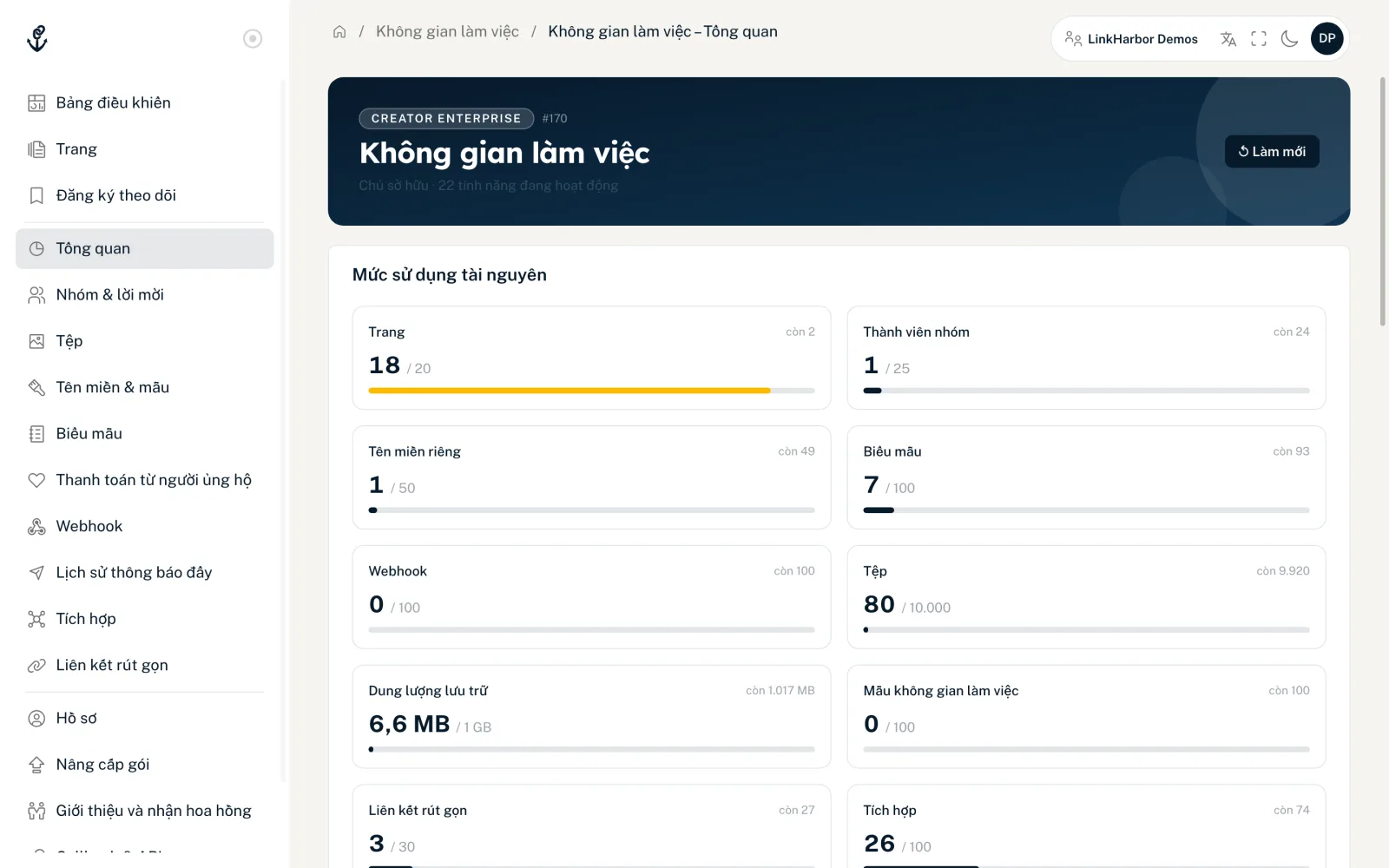
Ở trên cùng, bạn thấy tên gói (ví dụ Creator Pro), số của không gian làm việc, vai trò của bạn và số tính năng đang hoạt động. “↺ Làm mới” tải lại các con số.
Thẻ “Mức sử dụng tài nguyên”
Với mỗi tài nguyên đếm được, bạn thấy một ô hiển thị đã dùng / giới hạn và một thanh:
| Tài nguyên | Những gì được đếm |
|---|---|
| Trang | Mọi trang trong không gian làm việc, kể cả bản nháp và trang đã vô hiệu hóa |
| Thành viên nhóm | Thành viên có quyền truy cập; lời mời đang chờ không được đếm ở đây nhưng vẫn chiếm một chỗ |
| Tên miền riêng | Mọi tên miền bạn đã thêm, kể cả tên miền đang chờ và đã vô hiệu hóa |
| Biểu mẫu | Các biểu mẫu bạn đã tạo |
| Webhook | Các webhook bạn đã thiết lập |
| Tệp, dung lượng | Số tệp và dung lượng chúng chiếm, ví dụ 2,5 MB / 250 MB |
| Mẫu không gian làm việc | Các mẫu riêng của bạn trong “Tên miền & mẫu” |
| Liên kết rút gọn | Các liên kết rút gọn bạn đã tạo |
| Tích hợp | Các tài khoản nền tảng đã kết nối |
Thanh chuyển sang màu vàng từ 80% và màu đỏ khi vượt giới hạn. Bên dưới, bạn thấy “còn {n}”, “⚠ Đã đạt giới hạn”, “∞ không giới hạn” hoặc “Không có trong gói” nếu gói của bạn hoàn toàn không có tài nguyên này.
Thẻ “Chống bot”
Chủ sở hữu và quản trị viên đặt mức chống bot cho cả không gian làm việc tại đây: “Tiêu chuẩn” (bảo vệ cơ bản trước bot và crawler đã biết), “Tắt” (chỉ nên dùng khi thử nghiệm) hoặc “Nghiêm ngặt” (chặn thêm IP trung tâm dữ liệu và mạng bot đã biết, từ gói Creator Pro). Thẻ ghi thêm: “Áp dụng cho mọi trang và liên kết trong không gian làm việc này. Trang hoặc liên kết có mức riêng sẽ được ưu tiên.” Lưu bằng “Lưu”. Xem thêm về các mức trong Cài đặt trang.
Thẻ “Tính năng”
Thẻ này liệt kê mọi tính năng mà một gói có thể mở khóa. Các tính năng đang hoạt động nằm ở trên cùng với dấu tích, phần còn lại bị làm mờ. Nhờ vậy bạn nhanh chóng thấy, ví dụ, “Nhắm mục tiêu theo vị trí”, “Bảo vệ trang bằng mật khẩu”, “Webhook” hay “Liên kết rút gọn tùy chỉnh” có trong gói của bạn không. Ở trên cùng, thẻ cho biết có bao nhiêu tính năng đang hoạt động.
Thẻ “Giới hạn của gói”
Thẻ liệt kê các giá trị số của gói, ví dụ “Số trang tối đa”, “Số liên kết rút gọn tối đa”, “Số thông báo đẩy tối đa mỗi tuần” hoặc “Thời gian lưu thống kê tổng hợp (ngày)”, tức là thống kê của bạn lùi xa đến đâu. Giá trị không giới hạn hiển thị là ∞. “Cấp bảo vệ tối đa” cho biết mức chống bot cao nhất: “Tiêu chuẩn” ở gói Free, “Nghiêm ngặt” từ gói Creator Pro.
Thẻ “Phiên”
Hiển thị ID không gian làm việc, vai trò của bạn, gói và ID người dùng của bạn. Bạn sao chép từng ID bằng một cú nhấp. Bạn cần chúng, ví dụ, khi liên hệ bộ phận hỗ trợ hoặc làm việc với API.
Thêm chỗ trong không gian làm việc
Nếu một giới hạn không còn đủ, nâng cấp sẽ giúp ích. Quản trị viên và chủ sở hữu so sánh và đổi gói ở mục “Nâng cấp gói”. Mỗi gói gồm những gì có trong So sánh các gói và trên trang Bảng giá.
Có thể bạn cũng thấy hữu ích
Không tìm thấy?
Hãy cho chúng tôi biết bạn cần gì, đội hỗ trợ sẽ trực tiếp giúp bạn.