












































Cách tạo trang mới: chọn handle, thêm tiêu đề, chọn mẫu. Kèm mọi quy tắc cho handle và giới hạn theo gói.
Bạn tạo trang trong danh sách trang. Bạn cần ít nhất vai trò biên tập viên trong không gian làm việc. Ngay sau khi tạo, trình tạo trang mở ra, nơi bạn thiết kế nội dung và giao diện. Trang bắt đầu ở dạng bản nháp; khách truy cập chỉ thấy khi bạn xuất bản.
Danh sách trang
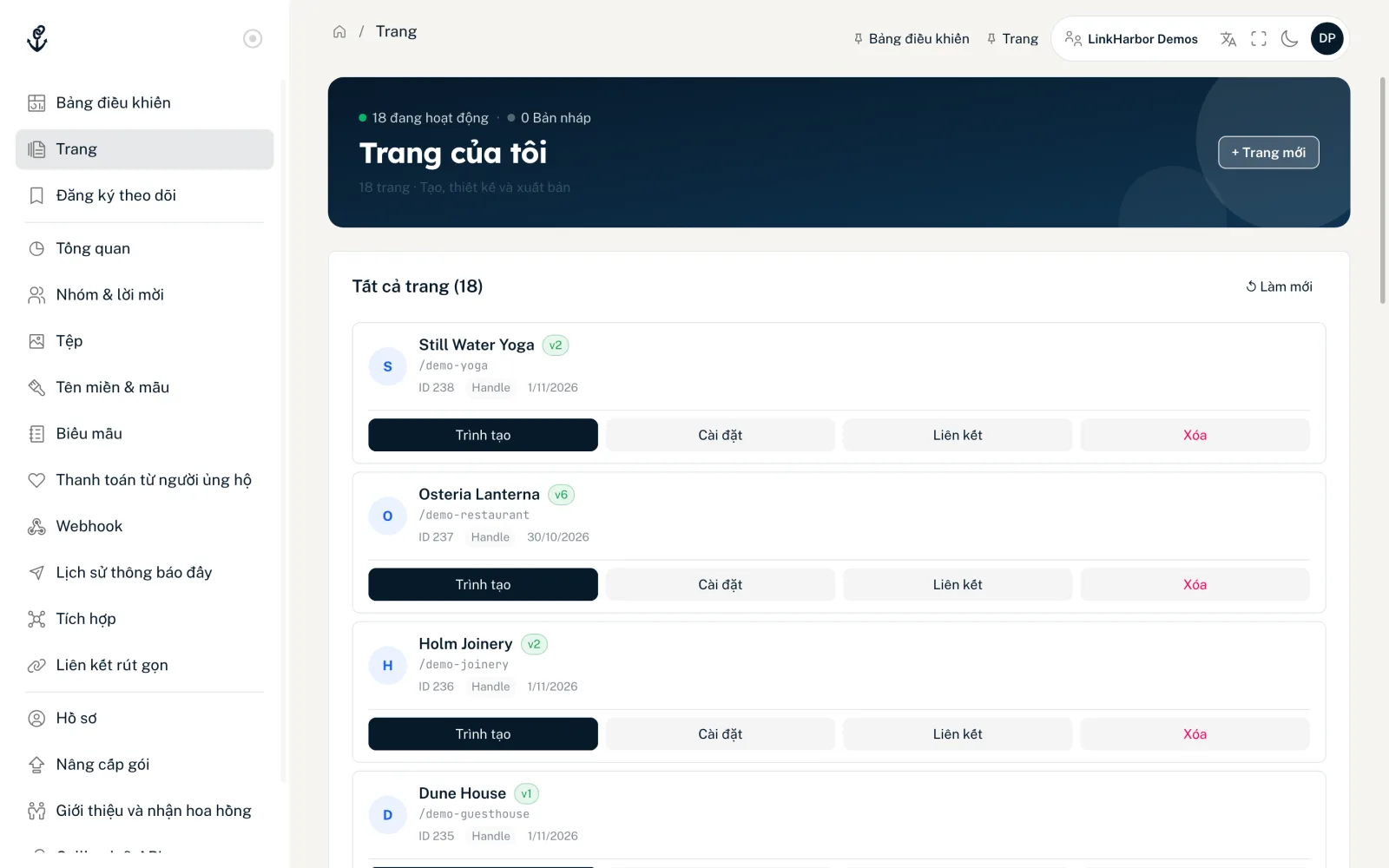
Ở mục “Trang” trong thanh điều hướng, bạn thấy mọi trang của không gian làm việc đang hoạt động. Ở trên cùng, một bộ đếm cho biết bao nhiêu trang đang trực tuyến và bao nhiêu trang vẫn là bản nháp. Mỗi thẻ hiển thị tiêu đề, trạng thái (“v3” cho phiên bản đã xuất bản hoặc “Bản nháp”), địa chỉ /handle, ID và ngày thay đổi gần nhất. “Handle” sao chép handle vào bộ nhớ tạm.
- “Trình tạo”
- Mở trình tạo trang, công cụ của bạn cho nội dung và thiết kế.
- “Cài đặt”
- Mở trình chỉnh sửa trang với tiêu đề, handle, chống bot và các tab khác, xem Cài đặt trang.
- “Liên kết”
- Mở danh sách liên kết của trang trong trình chỉnh sửa trang.
- “Xóa”
- Chỉ dành cho quản trị viên và chủ sở hữu, xem Xóa trang.
Với vai trò người xem, bạn chỉ thấy “Thống kê” thay cho các nút này; phần cài đặt không mở được với người xem. Từ vai trò biên tập viên trở lên, nhấp vào chính thẻ sẽ mở phần cài đặt.
Tạo trang
- Trong danh sách trang, nhấp “+ Trang mới”
- Nhập handle
- Nếu muốn, nhập tiêu đề
- Chọn một mẫu trong danh sách
- Nhấp “Tạo trang”
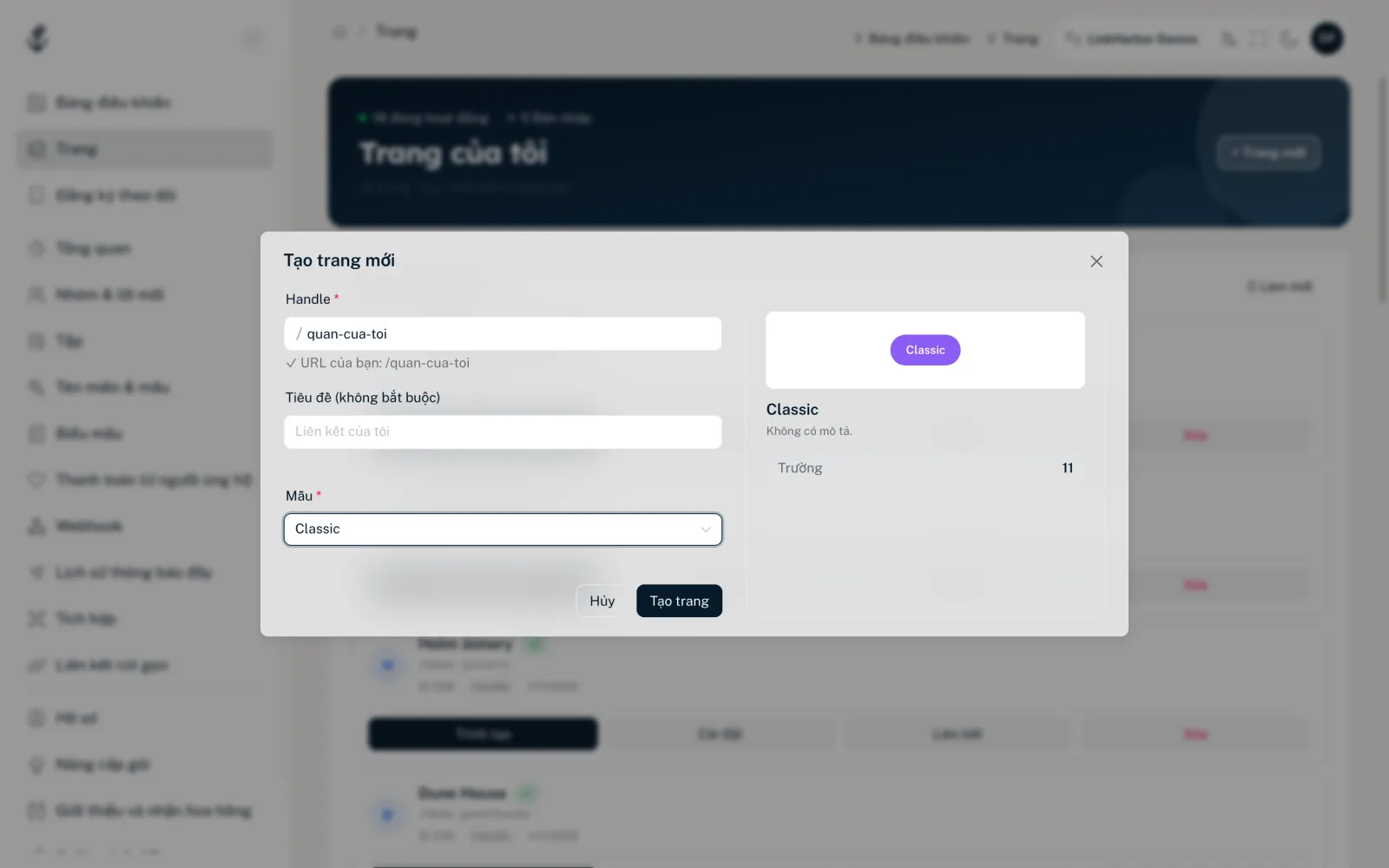
Sau thông báo “Đã tạo trang!”, trình tạo trang mở ra với trang mới của bạn.
Các trường trong hộp thoại
- Handle
- Bắt buộc. Handle tạo nên địa chỉ trang của bạn: linkharbor.com/your-handle. Chữ hoa được tự động chuyển thành chữ thường, khoảng trắng và ký tự đặc biệt bị xóa. Khi mọi thứ ổn, hộp thoại hiển thị “✓ URL của bạn: /your-handle”.
- Tiêu đề (không bắt buộc)
- Tối đa 120 ký tự. Tiêu đề xuất hiện trong danh sách trang và được dùng làm tên trên trang nếu mẫu có tên giữ chỗ. Nếu bạn để trống, handle được dùng làm tiêu đề.
- Mẫu
- Bắt buộc. Dùng ô tìm kiếm để nhanh chóng tìm mẫu bạn muốn. Bên phải là bản xem trước với hình ảnh, mô tả và số trường cũng như số khối khởi đầu.
Quy tắc cho handle
- Từ 2 đến 64 ký tự
- Chỉ gồm chữ thường a–z, chữ số 0–9 và dấu gạch ngang
- Không được bắt đầu hoặc kết thúc bằng dấu gạch ngang
- Phải còn trống trên tên miền
- Một số từ được dành riêng trên linkharbor.com, ví dụ login, admin, pricing, support, help, search, follow, docs, api, legal hoặc privacy, cùng mọi handle bắt đầu bằng preview-. Hạn chế này không áp dụng trên tên miền riêng
- Handle của một trang đã xóa vẫn bị chiếm
Các thông báo lỗi trong hộp thoại cho biết chính xác định dạng sai ở đâu, như “Ít nhất 2 ký tự” hoặc “Không được bắt đầu hoặc kết thúc bằng dấu gạch ngang”. LinkHarbor chỉ kiểm tra handle còn trống hay không khi bạn nhấp “Tạo trang”. Nếu đã có người dùng, bạn sẽ thấy “Handle này đã có người dùng.”; với từ dành riêng là “Handle này được dành riêng cho các trang của chính LinkHarbor (ví dụ: privacy, support). Vui lòng chọn handle khác.” Khi đó, hãy chọn một biến thể, ví dụ thêm tên địa danh hoặc dấu gạch ngang.
Mẫu và gói
Ở gói Creator Free, bạn có thể chọn các mẫu Basic, Compact và Simple List. 14 mẫu còn lại (ví dụ Business Card, Portfolio, Creator hoặc Streamer) có từ gói Creator Pro. Chúng nằm cuối danh sách với biểu tượng khóa và hậu tố “· Pro”. Nếu chọn một trong số đó ở gói Free, “Chỉ dành cho gói trả phí” xuất hiện và nút “Tạo trang” vẫn bị vô hiệu hóa.
Mẫu chỉ là khung của trang. Bạn đặt màu sắc, phông chữ, nền và nút trong trình tạo trang. Xem thêm trong Chọn và đổi mẫu.
Bạn có thể tạo bao nhiêu trang
| Gói | Số trang mỗi không gian làm việc |
|---|---|
| Creator Free | 1 |
| Creator Pro | 3 |
| Creator Agency | 10 |
| Enterprise | Theo thỏa thuận |
Mọi trang của không gian làm việc đều được tính, kể cả bản nháp và các trang bị vô hiệu hóa sau khi hạ gói. Khi đạt giới hạn, bạn không thể tạo thêm trang, và sẽ thấy “Bạn đã đạt số trang tối đa cho gói của mình.” Tổng quan mọi giới hạn có trong So sánh các gói và trên trang Bảng giá.
Điều gì xảy ra khi bạn tạo trang
- Trang được tạo dưới linkharbor.com, với trạng thái “Bản nháp”
- Trang có khối “Liên kết” cố định, hiển thị mọi liên kết của trang
- Mẫu mang theo các khối và liên kết khởi đầu mà bạn có thể điều chỉnh hoặc gỡ bỏ
- Chế độ hiển thị được đặt là “Công khai”, nhưng trang chỉ hiển thị sau lần xuất bản đầu tiên
- Trang được liệt kê trong tìm kiếm công khai của ứng dụng LinkHarbor; bạn có thể tắt điều này trong cài đặt
Nếu bạn cũng muốn hiển thị trang dưới địa chỉ riêng, hãy kết nối tên miền riêng. Những gì đến sau khi tạo trang được giải thích trong Tổng quan về trình tạo trang. Chuyển liên kết từ dịch vụ khác sang? Hãy đọc Chuyển từ Linktree hoặc dịch vụ khác.
Có thể bạn cũng thấy hữu ích
Không tìm thấy?
Hãy cho chúng tôi biết bạn cần gì, đội hỗ trợ sẽ trực tiếp giúp bạn.