












































Bản nháp và phiên bản trực tuyến liên quan với nhau thế nào, những gì được kiểm tra trước khi xuất bản và cách đưa một phiên bản cũ trở lại.
LinkHarbor tách bản nháp bạn đang làm khỏi phiên bản đã xuất bản mà khách truy cập nhìn thấy. Bài này giải thích điều gì xảy ra khi bạn xuất bản, bạn xuất bản ở đâu và cách dùng phiên bản để đưa một phiên bản trước đó trở lại. Bạn có thể xuất bản và khôi phục phiên bản từ vai trò biên tập viên trở lên; mọi vai trò đều xem được các phiên bản.
Bản nháp và phiên bản trực tuyến
Mọi thứ bạn thay đổi về nội dung và thiết kế trong trình tạo trang hoặc trình chỉnh sửa trang đều được tự động lưu vào bản nháp: liên kết, khối, văn bản, hình ảnh, màu sắc, mẫu, CSS tùy chỉnh và SEO. Khách truy cập không thấy gì cho đến khi bạn xuất bản. Bạn có thể xem bản nháp bất cứ lúc nào trong bản xem trước của trình tạo hoặc qua “Xem trước ↗”.
Ngược lại, những mục sau có hiệu lực ngay, không cần xuất bản:
- Tiêu đề trang
- Handle: địa chỉ thay đổi ngay lập tức
- Chế độ hiển thị: công khai, riêng tư hoặc bảo vệ bằng mật khẩu
- Kích hoạt hoặc vô hiệu hóa trang do thay đổi gói
Xuất bản trong trình tạo trang
Trong trình tạo trang, nút “Xuất bản” nằm ở góc trên bên phải. Một cú nhấp tạo phiên bản mới và đưa lên trực tuyến ngay. Nếu nút ghi “Trực tiếp”, mọi thứ đã được xuất bản. Ngay khi bản nháp có gì đó chưa trực tuyến, nút lại ghi “Xuất bản”. Nhấp “Trực tiếp” (“Xuất bản lại”) vẫn xuất bản lại và tạo một phiên bản mới.
Xuất bản trong trình chỉnh sửa trang
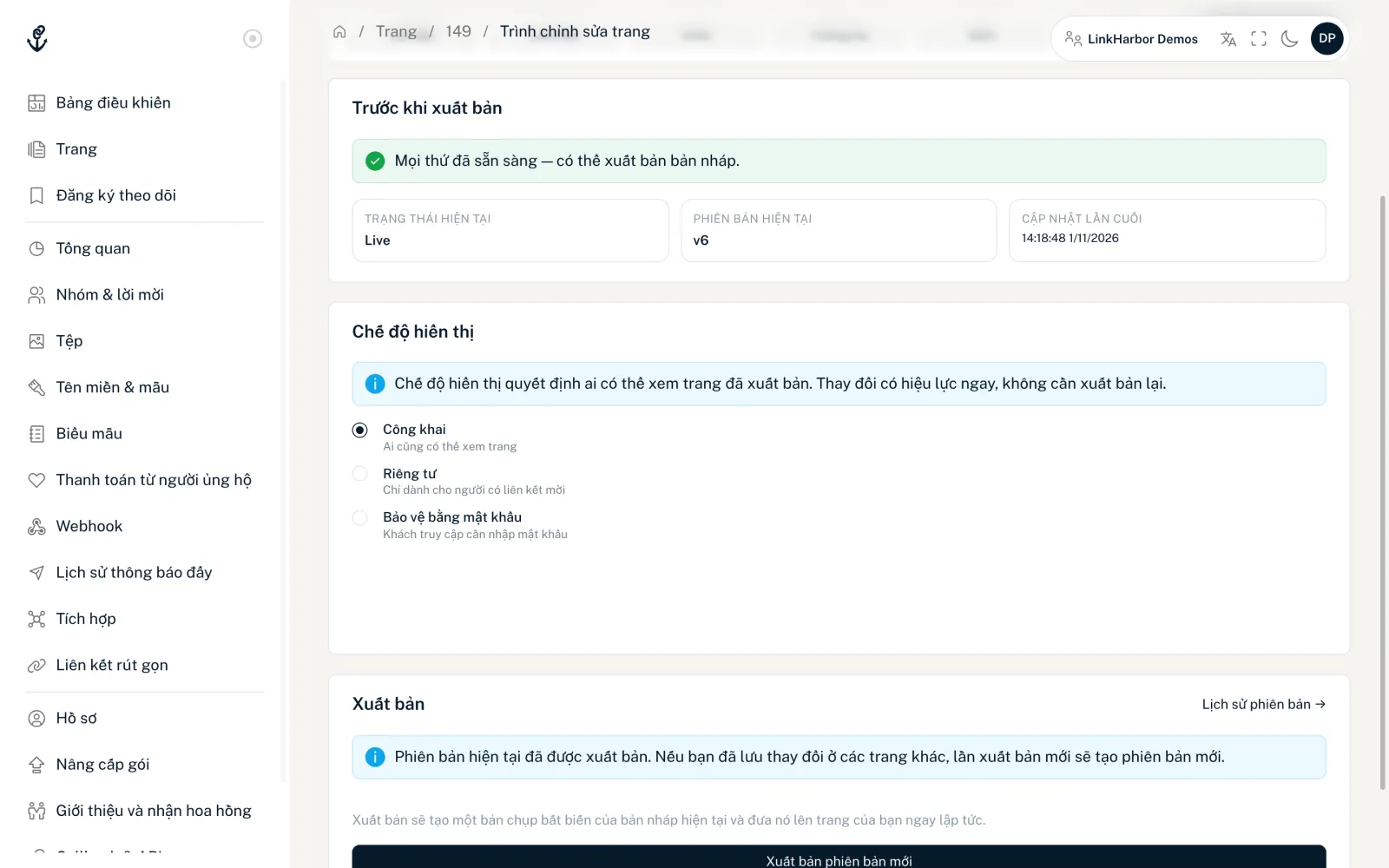
Tab “Xuất bản” trong trình chỉnh sửa trang hiển thị chi tiết hơn:
- Trước khi xuất bản
- Bản nháp được kiểm tra tự động. Nếu mọi thứ ổn, tab ghi “Mọi thứ đã sẵn sàng — có thể xuất bản bản nháp.” Nếu không, LinkHarbor liệt kê các vấn đề kèm trường và thông báo, và nút xuất bản vẫn bị vô hiệu hóa.
- Ô trạng thái
- “Trạng thái hiện tại” (Trực tiếp hoặc Bản nháp), “Phiên bản hiện tại” (hoặc “Chưa từng xuất bản”) và “Cập nhật lần cuối”.
- Chế độ hiển thị
- Ai được xem trang đã xuất bản, xem Chế độ hiển thị.
- Xuất bản
- Nút có tên “Xuất bản lần đầu” hoặc “Xuất bản phiên bản mới”. Sau khi bạn nhấp, “Xuất bản thành công” xuất hiện kèm số phiên bản và ngày.
Nếu thiếu một ảnh mà mẫu bắt buộc phải có, như ảnh hồ sơ, bước kiểm tra báo “Một ô ảnh bắt buộc vẫn còn trống: …” kèm tên của ô ảnh. Hãy tải ảnh lên trong trình tạo trang ở “Cài đặt trang” rồi kiểm tra lại. Các thông báo khác của bước kiểm tra – ví dụ về ô ảnh không xác định, ảnh thiếu hoặc không khớp, thiếu mẫu hoặc cài đặt mẫu không hợp lệ – cũng hiển thị bằng ngôn ngữ của bạn và nêu rõ cần sửa gì.
Nếu trang đã trực tuyến và không thay đổi gì, tab sẽ nhắc bạn điều đó. Xuất bản lại vẫn tạo một phiên bản mới.
Điều gì xảy ra khi bạn xuất bản
- LinkHarbor tạo một bản chụp không thể thay đổi của bản nháp hiện tại
- Bản chụp được lưu thành phiên bản mới: v1, v2, v3 …
- Từ giờ, trang hiển thị phiên bản này tại địa chỉ của nó
- Nếu bạn đã thiết lập một webhook cho sự kiện page.published, webhook sẽ được thông báo
Bản nháp được giữ lại. Bạn chỉ cần tiếp tục làm việc và xuất bản phiên bản tiếp theo khi sẵn sàng. Nếu bạn không thấy thay đổi trên trang sau khi xuất bản, hãy xem Thay đổi không hiển thị trên trang.
Xem các phiên bản
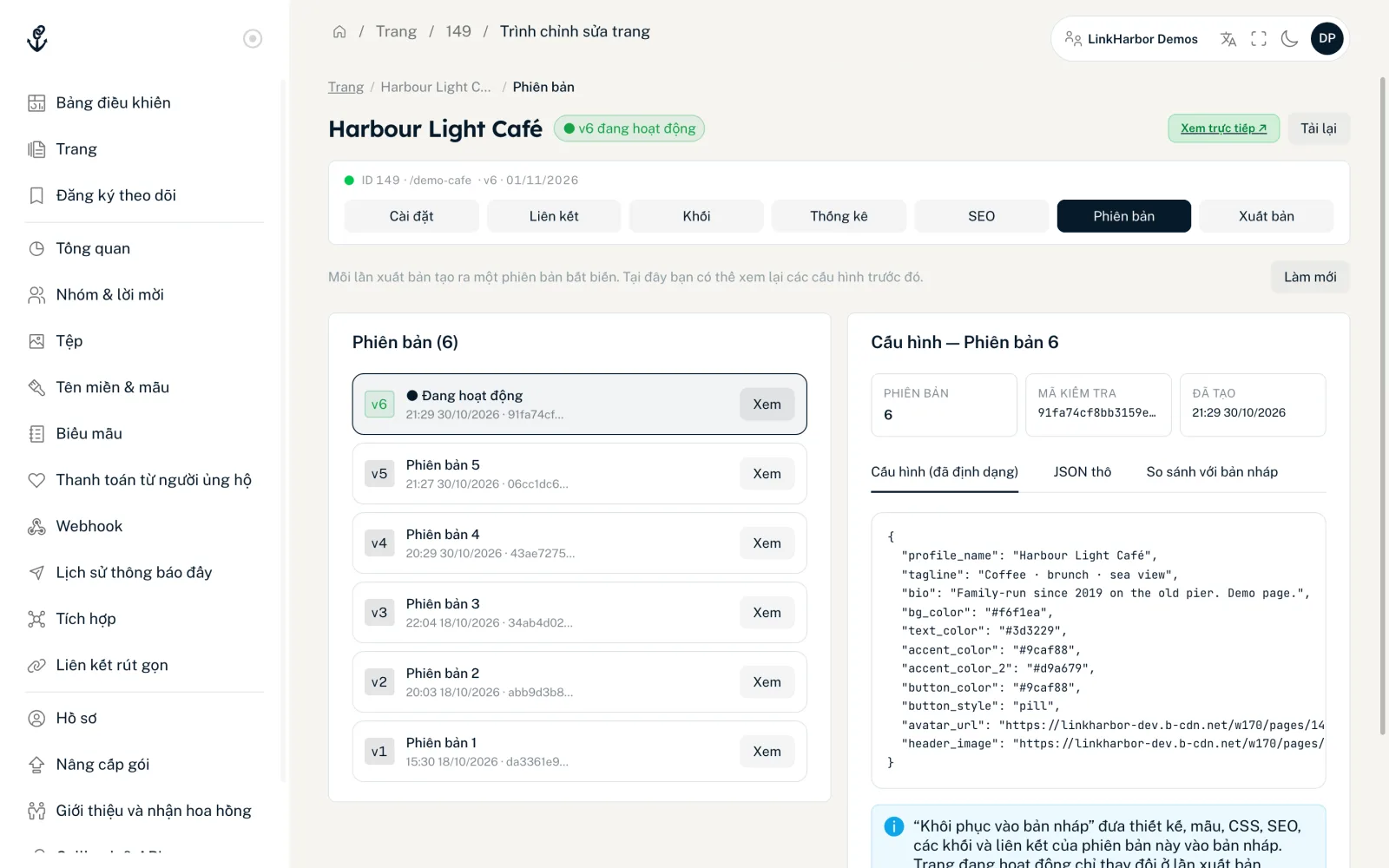
Trong tab “Phiên bản”, bạn thấy danh sách mọi phiên bản đã xuất bản ở bên trái. Phiên bản đang hiển thị được đánh dấu “● Đang hoạt động”. “Xem” mở chi tiết ở bên phải:
- Phiên bản, Mã kiểm tra, Đã tạo, Mẫu
- Các thông tin chính của phiên bản.
- Cấu hình (đã định dạng)
- Cài đặt của phiên bản, được trình bày dễ đọc.
- JSON thô
- Cùng dữ liệu dưới dạng JSON, ví dụ cho nhà phát triển.
- So sánh với bản nháp
- Đặt “Phiên bản này” và “Bản nháp hiện tại” cạnh nhau để bạn thấy những gì đã thay đổi kể từ đó.
Không giới hạn số phiên bản được lưu.
Khôi phục phiên bản cũ
- Mở tab “Phiên bản”
- Nhấp “Xem” bên cạnh phiên bản bạn muốn
- Nhấp “Khôi phục vào bản nháp” và xác nhận
- Kiểm tra bản nháp trong bản xem trước
- Xuất bản để đưa phiên bản lên trực tuyến
Thiết kế, mẫu, CSS tùy chỉnh, SEO, khối và liên kết của phiên bản được khôi phục. Tiêu đề, handle và chế độ hiển thị không thuộc phiên bản và giữ nguyên. Trang trực tuyến chỉ thay đổi ở lần xuất bản tiếp theo, và lần đó lại tạo một phiên bản mới. Vì vậy bạn có thể hoàn tác việc khôi phục theo cùng cách.
Nếu phiên bản dùng một mẫu không gian làm việc riêng đã bị xóa, bạn sẽ thấy “Mẫu không gian làm việc của phiên bản này đã bị xóa. Bản nháp hiện dùng mẫu tích hợp của trang.” Khi đó, hãy chọn một mẫu phù hợp trong trình tạo trước khi xuất bản.
Phiên bản và gói hiện tại
Khi bạn khôi phục một phiên bản, luôn áp dụng gói hiện tại của bạn, không phải gói lúc phiên bản được xuất bản:
- Nếu phiên bản cần thứ mà gói của bạn không còn có, như mẫu Pro, khối Pro, nhắm mục tiêu theo vị trí hoặc thiết bị, lên lịch hay chống bot nghiêm ngặt, việc khôi phục bị từ chối hoàn toàn
- Nếu phiên bản chứa nhiều liên kết hoặc khối hơn mức gói cho phép mỗi trang, các mục dư bị vô hiệu hóa theo thứ tự trên trang
Có thể bạn cũng thấy hữu ích
Không tìm thấy?
Hãy cho chúng tôi biết bạn cần gì, đội hỗ trợ sẽ trực tiếp giúp bạn.