












































Cách chuyển liên kết từ Linktree, Beacons hoặc dịch vụ khác sang LinkHarbor mà khách truy cập không rơi vào ngõ cụt.
Bạn đã có trang link-in-bio ở dịch vụ khác và muốn chuyển sang LinkHarbor? Không có chức năng nhập tự động, nhưng với trình hướng dẫn thiết lập hoặc một trợ lý AI, trang mới của bạn sẽ sẵn sàng nhanh chóng. Thứ tự rất quan trọng: xây dựng và thử nghiệm trước, sau đó mới đổi liên kết trong bio.
Chuẩn bị
- Ghi lại mọi liên kết trên trang hiện tại kèm tiêu đề và địa chỉ đích
- Lưu ảnh hồ sơ, ảnh nền và các văn bản bạn muốn giữ
- Kiểm tra bạn cần bao nhiêu liên kết: Creator Free cho phép 5 liên kết và 5 khối mỗi trang, từ Creator Pro trở lên cho bạn nhiều hơn hẳn
- Nghĩ sẵn một handle; nếu tên quen dùng của bạn đã có người lấy, hãy chọn một biến thể
Giới hạn của mọi gói có trong So sánh các gói.
Tạo trang
Với trình hướng dẫn thiết lập
Sau khi đăng ký, trình hướng dẫn đưa bạn đến trang đầu tiên qua bốn bước: handle, mẫu, nền tảng và URL. Bạn chọn các nền tảng mình dùng và nhập địa chỉ tương ứng. Đây là cách nhanh nhất cho hồ sơ mạng xã hội. Xem Trình hướng dẫn thiết lập.
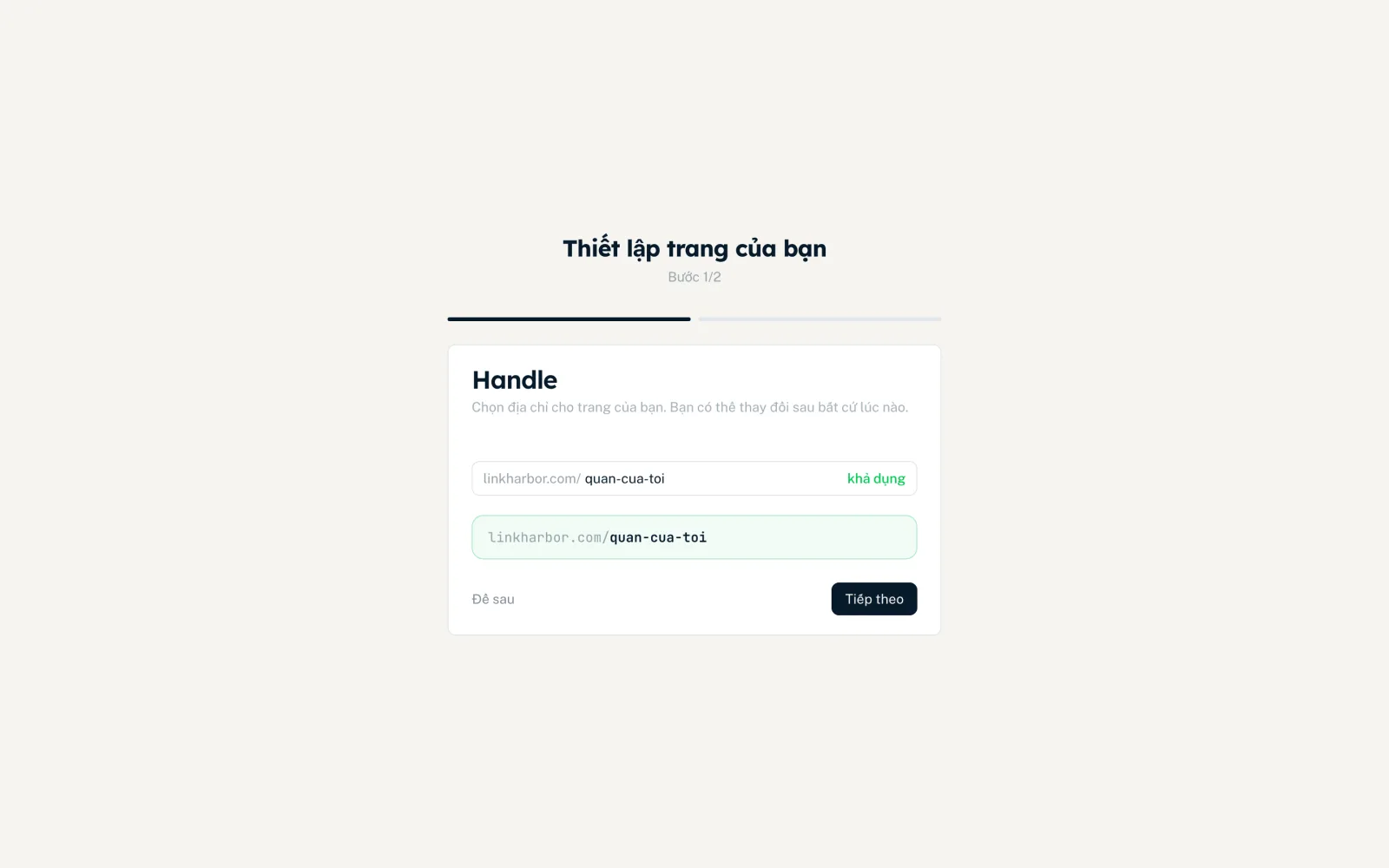
Nhiều liên kết cùng lúc
Nếu bạn có nhiều liên kết, hãy để một trợ lý AI tạo chúng. Để làm vậy, hãy kết nối Claude, ChatGPT hoặc một MCP client khác với LinkHarbor (dùng được ở mọi gói) và đưa cho nó danh sách liên kết. Trợ lý tạo liên kết, bạn kiểm tra kết quả và xuất bản. Xem Dùng LinkHarbor với AI.
Nhà phát triển cũng có thể tạo liên kết qua API từ gói Creator Pro.
Thủ công
Trong trình tạo trang, bạn tạo liên kết trong tab “Liên kết”. Xem Thêm và tạo kiểu liên kết.
Thiết kế và bổ sung
- Chọn mẫu và điều chỉnh màu sắc, nền và phông chữ, xem Thiết kế
- Tải lên ảnh hồ sơ và hình ảnh, xem Hình ảnh
- Biểu tượng mạng xã hội, tiêu đề và văn bản có sẵn dưới dạng khối miễn phí
- Giờ mở cửa, liên hệ, thư viện ảnh, biểu mẫu và nhiều khối khác có từ gói Creator Pro
Trước khi đổi liên kết trong bio
- Xuất bản trang bằng “Xuất bản”
- Mở trang bằng “Xem trực tiếp ↗” và nhấp thử mọi liên kết một lần
- Thử trang cả trên điện thoại
- Nhập địa chỉ mới linkharbor.com/your-handle vào bio
- Thay dần mã QR cũ và địa chỉ đã in
Điểm khác biệt ở LinkHarbor
- Bản nháp và xuất bản
- Thay đổi chỉ lên trực tuyến sau “Xuất bản”. Vì vậy bạn có thể xây dựng lại thong thả mà khách truy cập không thấy phần đang làm dở. Mỗi lần xuất bản được lưu thành một phiên bản.
- Thống kê riêng
- LinkHarbor tự đếm lượt xem và lượt nhấp, không dùng pixel của nhà cung cấp khác. Xem LinkHarbor đếm như thế nào.
- Theo dõi và thông báo đẩy
- Khách truy cập có thể theo dõi trang của bạn trong ứng dụng LinkHarbor, và bạn tiếp cận họ bằng thông báo đẩy. Xem Người theo dõi và thông báo đẩy.
- Không nhúng được
- Vì lý do bảo mật, các trang không thể được nhúng vào website khác bằng iframe.
Bạn tìm thấy bản so sánh chi tiết trên trang So sánh LinkHarbor và Linktree.
Có thể bạn cũng thấy hữu ích
Không tìm thấy?
Hãy cho chúng tôi biết bạn cần gì, đội hỗ trợ sẽ trực tiếp giúp bạn.