












































Sau lần đăng nhập đầu tiên, trình hướng dẫn đưa bạn đến trang đầu tiên qua bốn bước: handle, mẫu, nền tảng và liên kết.
Trình hướng dẫn “Thiết lập trang của bạn” xuất hiện sau lần đăng nhập đầu tiên, chừng nào bạn chưa tạo trang nào. Qua bốn bước ngắn, bạn chọn địa chỉ trang, một mẫu và các liên kết quan trọng nhất. Cuối cùng, LinkHarbor tạo trang và mở trình tạo trang. Nếu bạn chuyển từ dịch vụ khác, Chuyển từ Linktree hoặc dịch vụ khác cũng sẽ hữu ích.
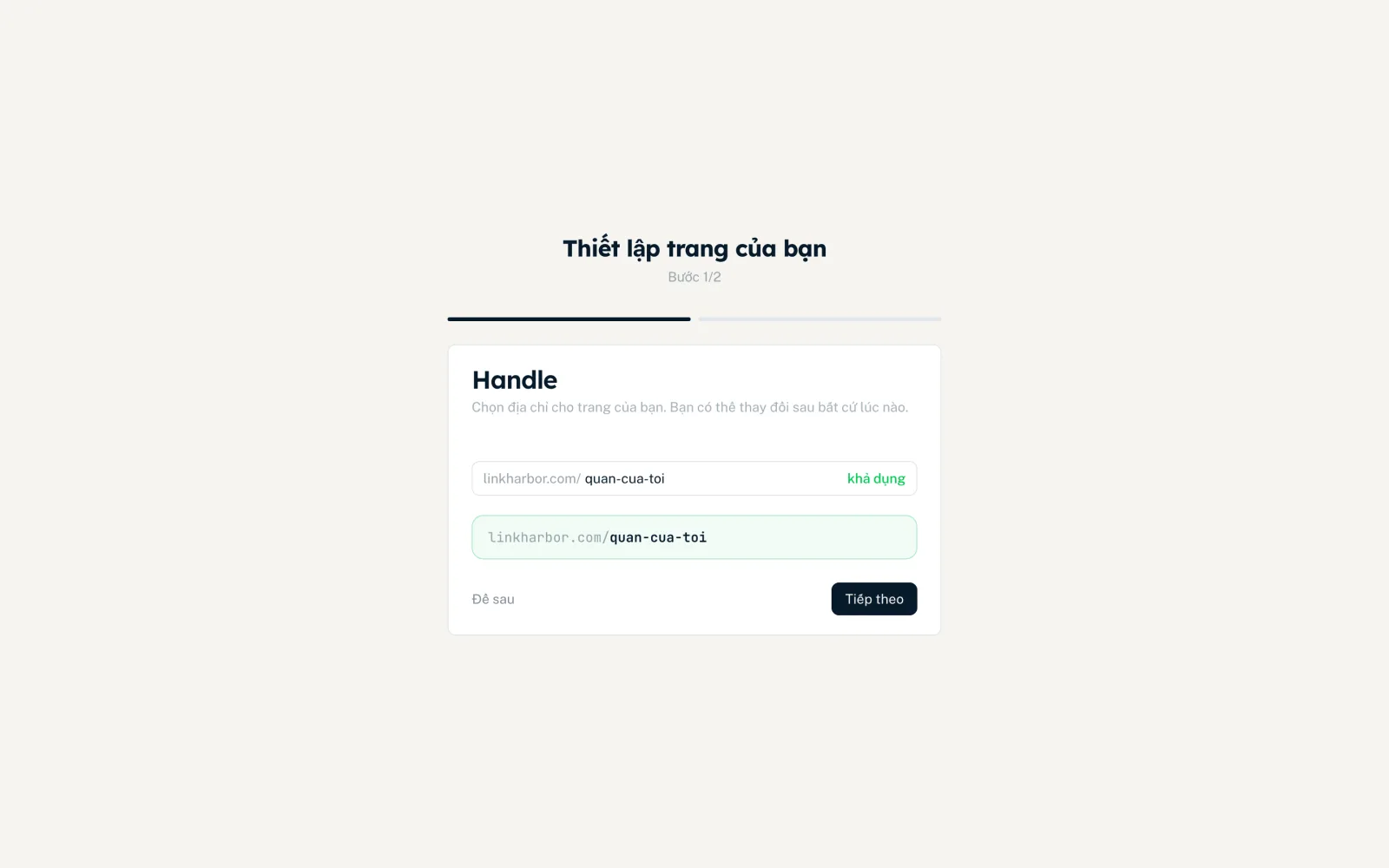
Bước 1: Chọn handle
Handle là phần đứng sau linkharbor.com/ – nói cách khác, là địa chỉ trang của bạn. Bạn có thể đổi nó bất cứ lúc nào sau này trong cài đặt trang.
- Được phép dùng chữ thường a–z, chữ số và dấu gạch ngang, tối đa 64 ký tự
- Chữ hoa được tự động chuyển thành chữ thường, các ký tự khác bị xóa
- Trong lúc bạn gõ, trình hướng dẫn kiểm tra handle “khả dụng” hay “đã dùng”
- Bên dưới, bạn thấy bản xem trước của địa chỉ hoàn chỉnh
Một số từ như help, login hay pricing được dành riêng cho LinkHarbor, xem Tạo trang mới. Nếu trước khi đăng ký bạn đã nhập handle mong muốn trên linkharbor.com, handle đó được điền sẵn ở đây. Tuy nhiên, việc này không giữ chỗ cho handle – hãy giữ nó bằng cách tạo trang.
Bước 2: Chọn mẫu
Mẫu là khung cơ bản của trang: “Chọn một mẫu cho trang của bạn. Bạn có thể đổi sau trong trình tạo trang.” Trong trình hướng dẫn, bạn thấy các mẫu có trong gói của mình – ở gói Free là Basic, Compact và Simple List. Mỗi ô hiển thị ảnh xem trước, tên và mô tả ngắn; một cú nhấp sẽ chọn mẫu. Bạn xem được bản xem trước lớn hơn của mọi mẫu sau này trong trình tạo trang, xem Mẫu.
Bước 3: Chọn nền tảng
Dưới “Chọn các nền tảng bạn sử dụng.”, hãy nhấp vào mọi thứ bạn muốn có trên trang. Các lựa chọn được sắp xếp theo nhóm:
| Nhóm | Nền tảng |
|---|---|
| Mạng xã hội | Facebook, YouTube, Instagram, TikTok, X / Twitter, LinkedIn, Pinterest, Snapchat, Twitch, Reddit, Threads, Bluesky |
| Ứng dụng & nhắn tin | WhatsApp, Telegram, Signal, Discord, Slack, Viber, LINE, WeChat, Microsoft Teams |
| Tiêu chuẩn | Website, Email, Điện thoại, Cửa hàng, Podcast, Blog, Calendly, Đặt lịch hẹn |
| Khác | Một mục tùy chỉnh với tên tự chọn (tối đa 80 ký tự): gõ tên vào trường “Tên liên kết, ví dụ: Cửa hàng của tôi” và nhấp “Thêm” |
Ở “Đã chọn”, bạn thấy các lựa chọn của mình và có thể xóa từng mục bằng dấu chéo. “Tiếp theo” hoạt động ngay khi bạn đã chọn ít nhất một nền tảng.
Bước 4: Nhập URL
Mỗi nền tảng bạn chọn có một trường riêng. Hãy nhập địa chỉ tương ứng ở đó – ví dụ URL hồ sơ, số điện thoại hoặc địa chỉ email. Trường trống sẽ được bỏ qua; biểu tượng thùng rác xóa một mục.
- URL
- Phải là địa chỉ đầy đủ, ví dụ https://example.com. Nếu không, bạn sẽ thấy “URL không hợp lệ — ví dụ: https://example.com”.
- Điện thoại
- Một số điện thoại hợp lệ, tốt nhất kèm mã quốc gia.
- Một địa chỉ email hợp lệ.
Nhấp “Tạo trang”. Điện thoại và email trở thành biểu tượng trong khối mạng xã hội, mọi mục khác trở thành liên kết. Ban đầu LinkHarbor dùng handle làm tiêu đề – bạn có thể đổi trong trình tạo trang hoặc trong cài đặt trang. Sau đó trình tạo trang mở với trang mới của bạn.
Bỏ qua
Bạn không phải điền mọi bước. “Bỏ qua” hoạt động như sau:
- Nếu bạn đã nhập một handle còn trống, LinkHarbor tạo trang ngay với mẫu đã chọn (hoặc mẫu khả dụng đầu tiên) và mở trình tạo trang
- Không có handle, bạn đến bảng điều khiển và tạo trang sau bằng “+ Trang mới”. Cho đến lúc đó, trình hướng dẫn mở lại mỗi khi bạn đăng nhập
Nếu trong lúc đó có người đã lấy handle, “Handle này đã có người sử dụng.” xuất hiện khi tạo trang. Nếu bạn nhấp “Tạo trang”, trình hướng dẫn sẽ quay về bước 1 – hãy chọn handle khác ở đó.
Khi trình hướng dẫn không còn xuất hiện
Trình hướng dẫn được coi là hoàn tất ngay khi bạn đã tạo một trang hoặc chấp nhận một lời mời vào nhóm. Nếu bạn nhận được lời mời vào một không gian làm việc khác, lời mời được chấp nhận trước. Nếu bạn không thấy trình hướng dẫn – ví dụ sau khi đăng nhập bằng Google – chỉ cần tạo trang đầu tiên ở mục “Trang”: xem Tạo trang.
Có thể bạn cũng thấy hữu ích
Không tìm thấy?
Hãy cho chúng tôi biết bạn cần gì, đội hỗ trợ sẽ trực tiếp giúp bạn.