












































Trong hồ sơ, bạn đổi tên, ngày sinh, ngôn ngữ và múi giờ, chuyển sang địa chỉ email khác và thêm địa chỉ thanh toán.
Hồ sơ chứa thông tin cá nhân của tài khoản LinkHarbor. Bạn mở hồ sơ qua “Hồ sơ” trong thanh điều hướng hoặc qua menu avatar ở góc trên bên phải → “Tài khoản”. Hồ sơ thuộc về cá nhân bạn, không thuộc về không gian làm việc, nên bạn tự quản lý nó dù có vai trò gì.
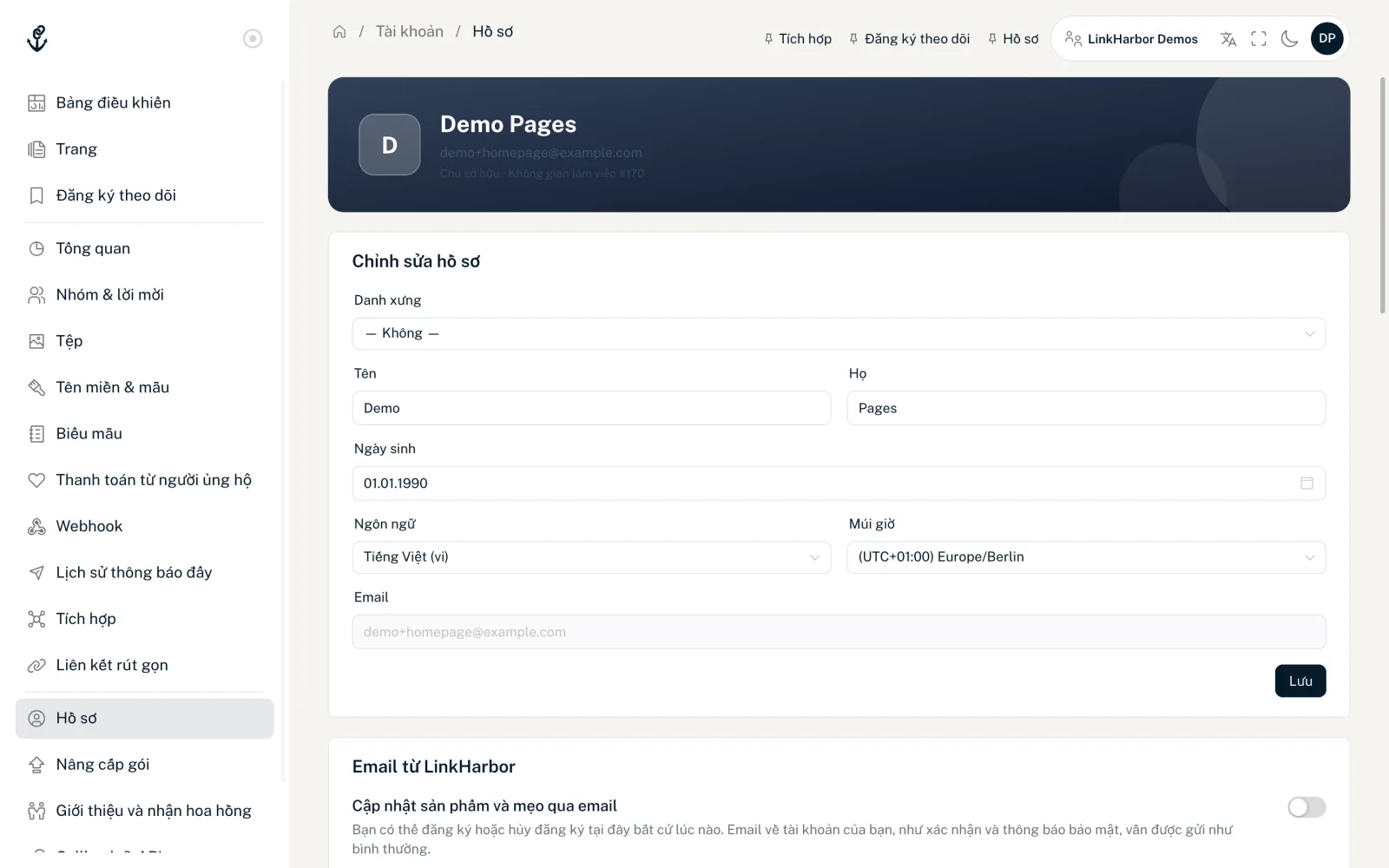
Bố cục trang hồ sơ
Ở trên cùng, bạn thấy chữ cái đầu và tên của mình, địa chỉ email và vai trò, như “Chủ sở hữu”, cùng số của không gian làm việc đang hoạt động. Bên dưới là các thẻ:
- Chỉnh sửa hồ sơ
- Email từ LinkHarbor
- Đổi địa chỉ email
- Đổi mật khẩu
- Xác thực hai yếu tố
- Địa chỉ thanh toán
- Thanh toán & gói
- Vùng nguy hiểm với “Xóa tài khoản”
Tài khoản không có ảnh hồ sơ; biểu tượng avatar hiển thị chữ cái đầu của bạn. Bạn đặt ảnh cho trang của mình trong trình tạo trang, xem Hình ảnh: ảnh hồ sơ, phần đầu trang và nền.
Chỉnh sửa hồ sơ
- Danh xưng
- Không, Ông, Bà, Mx., TS. hoặc GS.
- Tên và họ
- Mỗi trường tối đa 100 ký tự. Tên của bạn xuất hiện trong bảng điều khiển và trong lời mời bạn gửi cho người khác.
- Ngày sinh
- Theo định dạng DD.MM.YYYY. Không được là một ngày trong tương lai.
- Ngôn ngữ
- Ngôn ngữ của bảng điều khiển và của email bạn nhận từ LinkHarbor. Có 43 ngôn ngữ để chọn; danh sách có thể tìm kiếm.
- Múi giờ
- Múi giờ của bạn kèm độ lệch UTC. Múi giờ của trình duyệt được chọn sẵn.
- Chỉ để hiển thị. Bạn có thể đổi địa chỉ ở thẻ tiếp theo.
Nhấp “Lưu”, và “Đã lưu hồ sơ.” xuất hiện. Ngôn ngữ mới áp dụng ngay cho giao diện. Các trường trống không được lưu: bạn có thể đổi một thông tin đã lưu, nhưng không thể xóa trống nó. Nếu mọi trường đều trống, bạn thấy “Vui lòng điền ít nhất một trường.”
Email từ LinkHarbor
Bạn luôn nhận các email quan trọng về tài khoản, ví dụ về đổi mật khẩu, đổi địa chỉ email, lời mời vào nhóm và gói đăng ký. Chúng được gửi bằng ngôn ngữ đặt trong hồ sơ và bạn không thể hủy đăng ký nhận chúng.
Ngược lại, cập nhật sản phẩm và mẹo là tùy chọn. Trong thẻ “Email từ LinkHarbor”, bạn bật hoặc tắt chúng bằng “Cập nhật sản phẩm và mẹo qua email”; cài đặt có hiệu lực ngay (“Đã đăng ký nhận cập nhật sản phẩm.” hoặc “Đã hủy đăng ký cập nhật sản phẩm.”). Bạn cũng có thể đồng ý nhận khi đăng ký. Hiện LinkHarbor chưa gửi email loại này.
Nếu phần chân của một email ghi “Thư trả lời sẽ được chuyển đến đội hỗ trợ của chúng tôi.”, bạn có thể trả lời trực tiếp email đó. Có những email nào và cần làm gì nếu không nhận được được giải thích trong Email từ LinkHarbor: tổng quan và trợ giúp.
Đổi địa chỉ email
- Trong thẻ “Đổi địa chỉ email”, nhập địa chỉ mới ở “Địa chỉ email mới”
- Xác nhận trong trường “Mật khẩu hiện tại”
- Nhấp “Đổi email”; “Đã gửi email xác nhận.” xuất hiện
- Mở email “Xác nhận địa chỉ email mới của bạn” trong hộp thư mới và nhấp vào liên kết
- Đăng nhập lại bằng địa chỉ mới
Thay đổi chỉ có hiệu lực khi bạn xác nhận liên kết. Trước đó, bạn vẫn đăng nhập bằng địa chỉ cũ. Vì lý do bảo mật, chúng tôi gửi thông báo “Địa chỉ email của bạn đang được thay đổi” đến địa chỉ cũ. Liên kết xác nhận có hiệu lực trong 24 giờ.
| Thông báo | Ý nghĩa |
|---|---|
| “Mật khẩu không đúng.” | Mật khẩu hiện tại bị sai |
| “Email này đã được sử dụng.” | Đã có một tài khoản LinkHarbor với địa chỉ mới |
| “Email không hợp lệ hoặc trùng với email hiện tại.” | Kiểm tra chính tả; địa chỉ mới phải khác địa chỉ cũ |
| “Liên kết đã hết hạn” | Liên kết xác nhận đã quá 24 giờ; hãy bắt đầu đổi lại từ đầu |
| “Nhập sai mật khẩu quá nhiều lần. Vui lòng đợi vài phút rồi thử lại.” | Nhập sai mật khẩu năm lần trong vòng 15 phút; hãy đợi 15 phút |
Chúng tôi gửi tối đa 3 email xác nhận cho mỗi địa chỉ mỗi giờ.
Nếu bạn chỉ đăng nhập bằng Google hoặc Facebook, bạn chưa có mật khẩu để xác nhận. Trước tiên hãy đặt mật khẩu qua “Quên mật khẩu”, xem Đổi và đặt lại mật khẩu.
Địa chỉ thanh toán
Bạn cần địa chỉ thanh toán để nâng cấp. Địa chỉ này xuất hiện trên hóa đơn của bạn.
- Tên công ty
- Không bắt buộc, tối đa 200 ký tự.
- Đường & số nhà, mã bưu chính, thành phố, quốc gia
- Bắt buộc để thanh toán.
- Mã số thuế (không bắt buộc)
- Dành cho doanh nghiệp trong EU. Với mã số VAT hợp lệ, hóa đơn có thể được xuất không kèm VAT (reverse charge).
Nhấp “Lưu địa chỉ thanh toán”. Nếu bạn đến đây từ một lần nâng cấp vì địa chỉ còn thiếu, nút có tên “Lưu và tiếp tục thanh toán”, và sau đó bạn được chuyển thẳng đến bước thanh toán. Xem Nâng cấp, thanh toán và hóa đơn.
Thanh toán & gói
Thẻ này hiển thị gói của không gian làm việc đang hoạt động, mức sử dụng tài nguyên dưới dạng đã dùng / giới hạn, và các tính năng đã mở khóa. Ở gói Free, “Nâng cấp” đưa bạn đến trang “Quản lý gói”. Xem thêm trong So sánh các gói.
Nếu ban đầu bạn tạo tài khoản dưới dạng tài khoản chỉ đọc trong ứng dụng LinkHarbor, thẻ này hiển thị “Trở thành Creator”. Chỉ một cú nhấp là tài khoản được chuyển đổi, và sau đó bạn có thể tạo trang riêng.
Các cài đặt khác
- Đổi và đặt lại mật khẩu
- Xác thực hai yếu tố
- Xóa tài khoản
- Ứng dụng đã kết nối và khóa API nằm ở “Callback & API”, xem Trợ lý AI: quyền, bảo mật và giới hạn và Khóa API và access token
Có thể bạn cũng thấy hữu ích
Không tìm thấy?
Hãy cho chúng tôi biết bạn cần gì, đội hỗ trợ sẽ trực tiếp giúp bạn.