












































Tự động báo cho người theo dõi khi bạn bắt đầu phát trực tiếp, có bản phát hành mới hoặc câu lạc bộ thi đấu – với biến, khoảng nghỉ và khung gộp.
Quy tắc thông báo đẩy tự động gửi thông báo đến người theo dõi khi có điều gì đó xảy ra trong một tích hợp thời gian thực – ví dụ khi buổi phát Twitch bắt đầu hoặc một bản phát hành mới xuất hiện trên GitHub. Bạn đặt văn bản và thời gian một lần; LinkHarbor lo phần còn lại. Từ gói Creator Pro, chủ sở hữu và quản trị viên có thể tạo và thay đổi quy tắc thông báo đẩy.
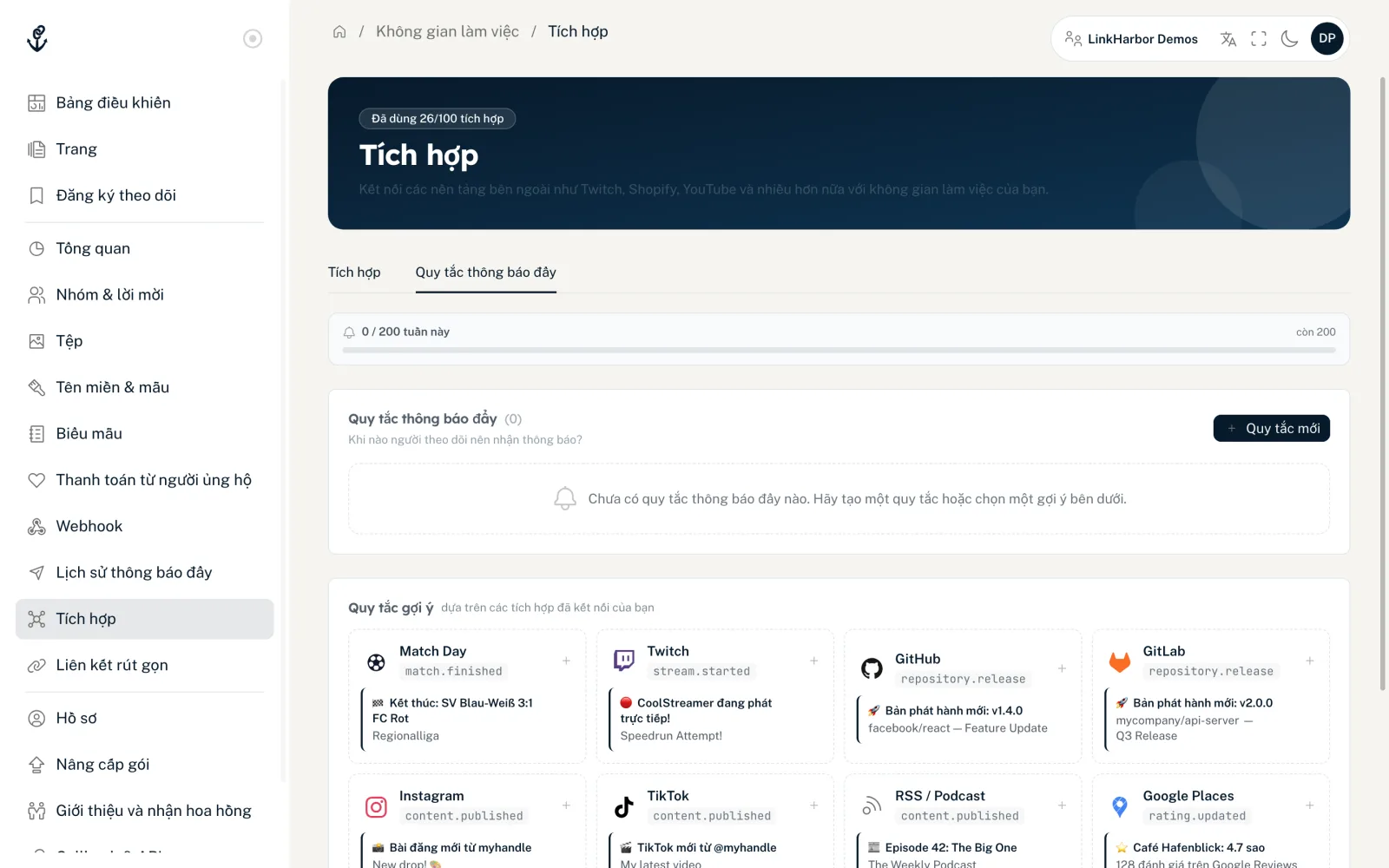
Những tích hợp nào hỗ trợ quy tắc
| Tích hợp | Sự kiện trong trình chỉnh sửa | Ý nghĩa |
|---|---|---|
| Twitch | stream.started · stream.ended · channel.updated | Bắt đầu phát · kết thúc phát · đổi tiêu đề hoặc trò chơi |
| GitHub | repository.release · repository.starred | Bản phát hành mới · sao mới |
| GitLab | repository.release | Bản phát hành mới |
| RSS / Podcast | content.published | Tập mới hoặc bài viết mới |
| Match Day | match.started · match.score · match.finished | Bắt đầu trận · bàn thắng · hết giờ |
| Google Places, Yelp | rating.updated | Số sao hoặc số đánh giá đã thay đổi (kiểm tra mỗi ngày một lần) |
| Custom (API) | Tên tùy ý, ví dụ player.joined hoặc state.updated | Bất cứ điều gì công cụ của bạn báo về |
| Instagram, TikTok | content.published | Bài đăng mới hoặc video mới (kiểm tra mỗi 15 phút) |
Không có quy tắc cho các tích hợp danh mục như Shopify, WooCommerce, Eventbrite, YouTube và Spotify. Ở đó bạn báo điều mới bằng một thông báo.
Tạo quy tắc từ gợi ý
Trong “Quy tắc gợi ý”, LinkHarbor hiển thị các quy tắc phù hợp với tích hợp bạn đã kết nối và chưa tồn tại, như Twitch stream.started hoặc Match Day match.finished. Một cú nhấp mở trình chỉnh sửa, đã điền sẵn đầy đủ. Hãy bật thêm “Gửi thông báo đẩy cho người theo dõi” trên thẻ của tích hợp – không có công tắc này, không quy tắc nào gửi được gì.
Tự tạo quy tắc
- Mở “Tích hợp” và bật “Gửi thông báo đẩy cho người theo dõi” trên thẻ của tích hợp – không có công tắc này, không quy tắc nào gửi được gì
- Chuyển sang tab “Quy tắc thông báo đẩy”
- Nhấp “Quy tắc mới”
- Chọn “Nhà cung cấp” và “Loại sự kiện”
- Viết tiêu đề và nội dung
- Đặt khoảng nghỉ và khung gộp ở “Thời gian”
- Để “Đã bật” ở trạng thái bật và lưu
“Quy tắc mới” bị vô hiệu hóa chừng nào chưa có tích hợp nào hỗ trợ thông báo đẩy được kết nối. Mỗi nhà cung cấp và loại sự kiện chỉ có đúng một quy tắc. Quy tắc áp dụng cho mọi tài khoản đã kết nối của nhà cung cấp đó, ví dụ hai repository GitHub đã kết nối. Nếu bạn thử tạo quy tắc thứ hai, bạn sẽ thấy “Đã có quy tắc cho nhà cung cấp và loại sự kiện này.”
Tiêu đề, nội dung và biến
“Tiêu đề” có thể dài tối đa 255 ký tự, “Nội dung” tối đa 1024. Các nút biến chèn giá trị từ sự kiện, như tiêu đề buổi phát hoặc tỷ số. Nhấp vào một biến để chèn. “Xem trước” dùng “dữ liệu mẫu” để cho thấy thông báo sẽ trông như thế nào.
Thời gian
- “Khoảng nghỉ tối thiểu”
- 0–10.080 phút (tối đa 7 ngày). Tối đa một thông báo đẩy mỗi X phút cho quy tắc này; các sự kiện ở giữa bị bỏ qua. 0 nghĩa là không có khoảng nghỉ.
- “Khung gộp”
- 0–1440 phút (tối đa 1 ngày). Gom sự kiện trong X phút và gửi chúng thành một thông báo. 0 nghĩa là mỗi sự kiện được gửi ngay.
- “Tiêu đề (gộp)” và “Nội dung (gộp)”
- Xuất hiện khi khung gộp lớn hơn 0. Văn bản cho thông báo gộp, với phần giữ chỗ {count} cho số lượng và {player_list} cho một danh sách. “Xem trước (gộp, 3 sự kiện)” cho thấy kết quả.
Quản lý quy tắc
Mỗi quy tắc có một thẻ với công tắc, “Chỉnh sửa” và “Xóa”. Các ghi chú như “gộp 15 phút” hoặc “nghỉ 60 phút” cho biết thời gian; “đã tạm dừng” đánh dấu một quy tắc đã tắt. Khi chỉnh sửa, nhà cung cấp và loại sự kiện bị khóa.
Khi bạn xóa một quy tắc, LinkHarbor hỏi “Xóa quy tắc?” Sau đó quy tắc bị xóa vĩnh viễn; các thông báo đã gửi không bị ảnh hưởng.
Nếu không có thông báo nào đến
- Kiểm tra trên thẻ tích hợp xem “Gửi thông báo đẩy cho người theo dõi” đã bật chưa; không có công tắc này, mọi quy tắc của tích hợp đều bị bỏ qua
- Nếu đạt giới hạn hằng tuần, thông báo tự động bị bỏ qua lặng lẽ
- Các sự kiện trong khoảng nghỉ tối thiểu bị bỏ qua
- Lịch sử sự kiện của tích hợp cho biết sự kiện đã đến hay chưa
Quy tắc tự động gửi đến người theo dõi của mọi trang trong không gian làm việc. Xem thêm trong Người theo dõi và thông báo đẩy.
Có thể bạn cũng thấy hữu ích
Không tìm thấy?
Hãy cho chúng tôi biết bạn cần gì, đội hỗ trợ sẽ trực tiếp giúp bạn.