












































Cách thêm LinkHarbor làm connector trong Claude, phê duyệt quyền truy cập và dùng các công cụ trong chat – trên web, trong ứng dụng và Claude Code.
Claude có thể thêm LinkHarbor làm connector tùy chỉnh. Bạn chỉ cần URL máy chủ – Claude tự đăng ký với LinkHarbor, và bạn xác nhận quyền truy cập một lần trong trình duyệt. Sau đó, Claude có thể đọc và chỉnh sửa trang trong các cuộc trò chuyện của bạn.
Trước khi bắt đầu
- Một tài khoản LinkHarbor (mọi gói, kể cả Creator Free)
- Một tài khoản Claude cho phép connector tùy chỉnh
- URL máy chủ: https://dock.at-harbor.com/mcp
Bạn có thể thêm connector tùy chỉnh hay không tùy thuộc vào gói Claude của bạn. Trong tổ chức, quản trị viên có thể phải cho phép connector tùy chỉnh trước.
Thêm connector trong Claude
- Mở Claude trong trình duyệt hoặc ứng dụng máy tính
- Vào phần connector trong cài đặt
- Chọn tùy chọn thêm connector tùy chỉnh (thường là “Add custom connector”)
- Nhập tên, ví dụ “LinkHarbor”
- Nhập https://dock.at-harbor.com/mcp làm URL và lưu
- Nhấp “Connect” trên connector mới
Phê duyệt quyền truy cập trong LinkHarbor
Sau khi bạn nhấp “Connect”, một cửa sổ trình duyệt với LinkHarbor sẽ mở ra. Nếu chưa đăng nhập, bạn đăng nhập trước (kể cả bước kiểm tra hai yếu tố nếu đã thiết lập). Sau đó bạn thấy trang chấp thuận.
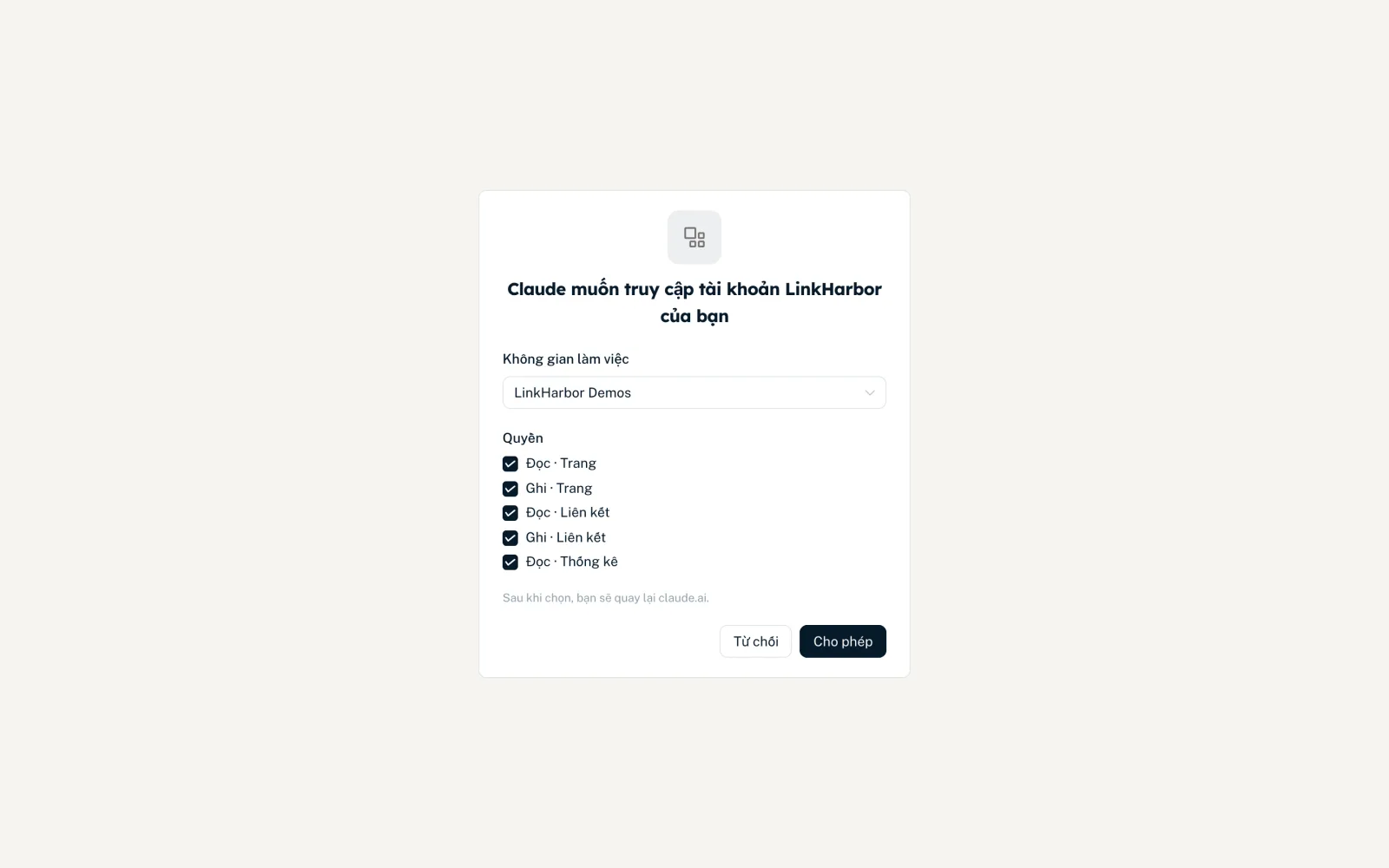
- “… muốn truy cập tài khoản LinkHarbor của bạn”
- Tiêu đề kèm tên ứng dụng. Các ứng dụng quen thuộc như Claude trong trình duyệt hay ChatGPT không hiển thị cảnh báo; logo chỉ xuất hiện nếu ứng dụng gửi kèm.
- “Không gian làm việc”
- Không gian làm việc mà Claude được truy cập. Chỉ những không gian làm việc mà vai trò của bạn cho phép ít nhất một trong các quyền được yêu cầu mới được đưa ra.
- “Quyền”
- Mỗi quyền một ô đánh dấu, như “Đọc · Trang” hoặc “Ghi · Liên kết”. Mọi thứ vai trò của bạn cho phép đều được chọn sẵn. Các quyền vai trò của bạn không cho phép bị làm mờ.
- “Từ chối” / “Cho phép”
- “Cho phép” chỉ hoạt động khi đã chọn một không gian làm việc và ít nhất một quyền. Sau đó, bạn được tự động đưa trở lại Claude.
Nên đánh dấu những ô nào được giải thích trong Quyền, bảo mật và giới hạn. Với hầu hết mọi người, lựa chọn sẵn là ổn.
Dùng LinkHarbor trong chat
- Bắt đầu một cuộc trò chuyện mới
- Trong menu công cụ hoặc connector, kiểm tra xem LinkHarbor đã được bật chưa
- Viết yêu cầu, ví dụ “Cho tôi xem các trang LinkHarbor của tôi”
- Xác nhận các lệnh gọi công cụ khi Claude hỏi
Các thao tác như xuất bản, xóa liên kết hoặc đổi chế độ hiển thị được đánh dấu là có hệ quả. Claude thường hỏi trước khi thực hiện.
Claude Code trong terminal
Trong Claude Code, bạn thêm LinkHarbor làm máy chủ HTTP rồi đăng nhập:
claude mcp add --transport http linkharbor https://dock.at-harbor.com/mcpSau đó chạy lệnh /mcp trong Claude Code và chọn LinkHarbor. Trình duyệt mở trang chấp thuận như mô tả ở trên. Cú pháp lệnh chính xác có thể thay đổi theo các phiên bản Claude Code mới; khi nghi ngờ, claude mcp --help sẽ giúp bạn.
Nếu có gì đó không hoạt động
- “Yêu cầu đăng nhập này đã hết hạn. Hãy bắt đầu lại từ ứng dụng.”
- Đã quá 10 phút từ lúc nhấp “Connect” đến lúc bạn quyết định, hoặc yêu cầu được mở trong một tài khoản LinkHarbor khác. Hãy bắt đầu kết nối lại trong Claude.
- “Không không gian làm việc nào của bạn cho phép các quyền được yêu cầu.”
- Vai trò của bạn không bao gồm các quyền được yêu cầu trong bất kỳ không gian làm việc nào. Hãy nhờ quản trị viên hoặc chủ sở hữu giao cho bạn vai trò phù hợp.
- Claude không thấy một công cụ
- Quyền tương ứng chưa được cấp. Hãy ngắt kết nối ở “Callback & API” → “Ứng dụng đã kết nối” rồi kết nối lại.
- Lỗi gói
- Thao tác vượt quá giới hạn của gói, như trang thứ hai ở gói Creator Free. Giới hạn trong chat giống hệt trong bảng điều khiển.
Có thể bạn cũng thấy hữu ích
Không tìm thấy?
Hãy cho chúng tôi biết bạn cần gì, đội hỗ trợ sẽ trực tiếp giúp bạn.