












































Thiết lập LinkHarbor làm ứng dụng hoặc connector trong ChatGPT: nhập URL máy chủ, đăng nhập bằng OAuth và cấp quyền cho một không gian làm việc.
ChatGPT có thể thêm máy chủ MCP tùy chỉnh dưới dạng ứng dụng hoặc connector. Nhờ vậy, bạn chỉnh sửa trang LinkHarbor ngay từ cuộc trò chuyện. Việc thiết lập mất vài phút: nhập URL, đăng nhập, phê duyệt quyền truy cập.
Yêu cầu
- Một tài khoản LinkHarbor (mọi gói, kể cả Creator Free)
- Một tài khoản ChatGPT có connector tùy chỉnh hoặc chế độ nhà phát triển
- URL máy chủ: https://dock.at-harbor.com/mcp
Bạn có thể tạo connector tùy chỉnh hay không và ở đâu tùy thuộc vào gói ChatGPT của bạn và, với tài khoản nhóm hoặc công ty, vào cài đặt của quản trị viên.
Tạo connector trong ChatGPT
- Mở cài đặt trong ChatGPT
- Tìm phần dành cho ứng dụng hoặc connector và, trong đó, phần cài đặt nâng cao
- Bật chế độ nhà phát triển nếu cần
- Tạo connector mới và đặt tên, ví dụ “LinkHarbor”
- Nhập https://dock.at-harbor.com/mcp làm URL máy chủ MCP
- Chọn OAuth làm phương thức xác thực và lưu
- Bắt đầu kết nối – trang đăng nhập LinkHarbor sẽ mở
Phê duyệt quyền truy cập
Sau khi đăng nhập LinkHarbor, bạn thấy trang chấp thuận. Chọn không gian làm việc ở “Không gian làm việc”, đánh dấu các ô ở “Quyền” và nhấp “Cho phép”. Sau đó bạn được tự động đưa trở lại ChatGPT.
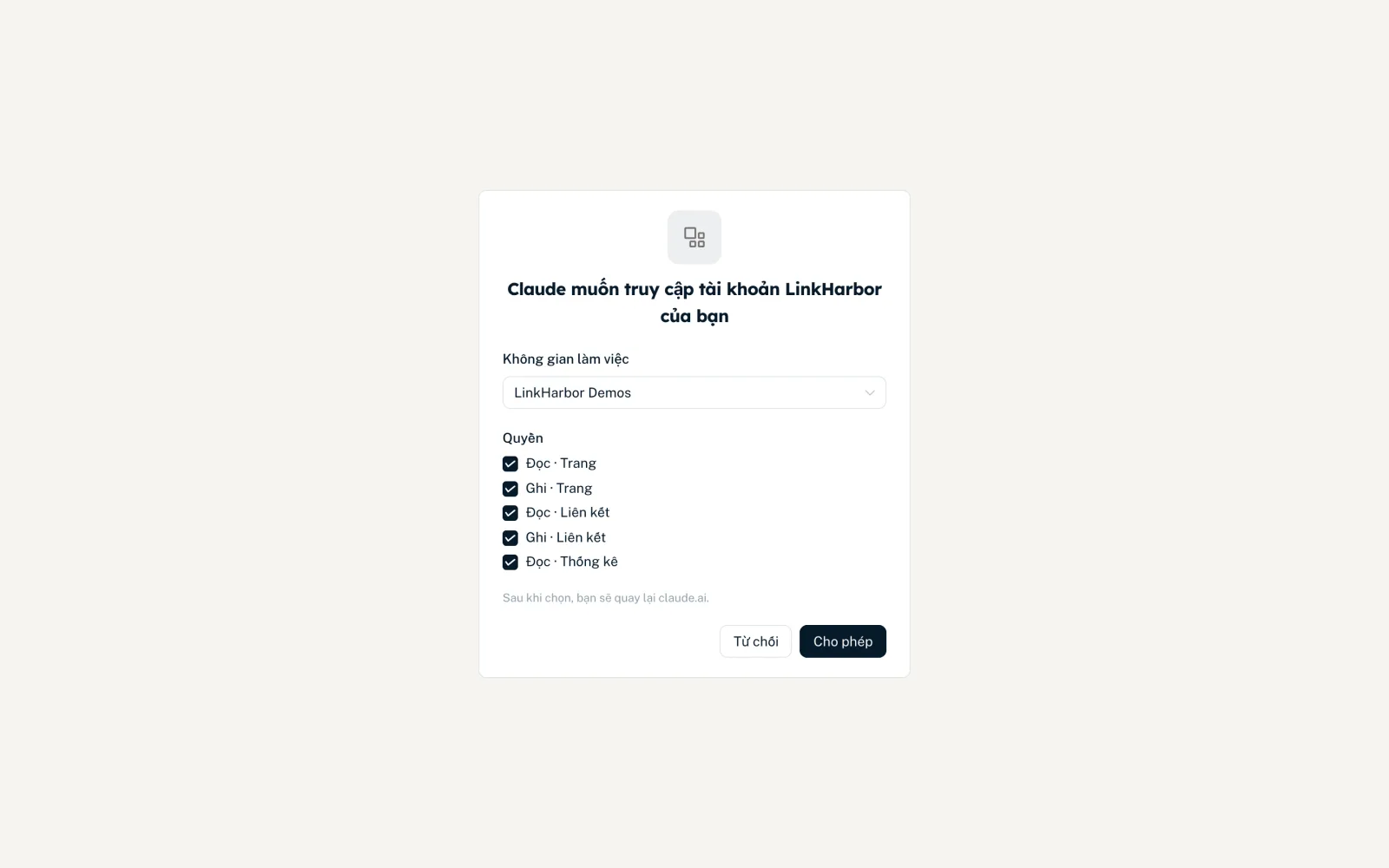
Mọi trường của trang chấp thuận được giải thích trong Kết nối Claude – với ChatGPT chúng trông giống hệt.
Sử dụng trong chat
- Bắt đầu một cuộc trò chuyện mới
- Bật connector LinkHarbor trong cuộc trò chuyện (tùy giao diện, qua menu dấu cộng hoặc menu công cụ)
- Nhập yêu cầu, ví dụ “Liệt kê các trang LinkHarbor của tôi”
- Xác nhận các thao tác khi ChatGPT hỏi
Các công cụ xuất bản, xóa hoặc đổi chế độ hiển thị được đánh dấu là có hệ quả. ChatGPT thường hỏi trước khi thực hiện những thao tác như vậy.
Lỗi thường gặp
- Không có tùy chọn connector
- Gói ChatGPT hoặc tổ chức của bạn không cho phép connector tùy chỉnh. LinkHarbor không thể thay đổi điều đó.
- “Yêu cầu đăng nhập này đã hết hạn …”
- Bạn phải phê duyệt trong vòng 10 phút. Hãy bắt đầu kết nối lại trong ChatGPT.
- ChatGPT không biết một công cụ
- Thiếu quyền tương ứng. Hãy ngắt kết nối ở “Callback & API” → “Ứng dụng đã kết nối” rồi kết nối lại với đúng các ô được đánh dấu.
- Kết nối biến mất sau thời gian dài không dùng
- Nếu một kết nối không được dùng trong 90 ngày, nó sẽ hết hạn. Chỉ cần kết nối lại.
Quản lý và ngắt kết nối
Kết nối ChatGPT của bạn xuất hiện trong bảng điều khiển ở “Callback & API”, trong thẻ “Ứng dụng đã kết nối” – kèm không gian làm việc, các quyền đã cấp và lần dùng gần nhất. “Ngắt kết nối” gỡ quyền truy cập của ChatGPT ngay lập tức. Sau đó bạn cũng có thể xóa connector trong cài đặt ChatGPT.
Nếu muốn quyền khác hoặc không gian làm việc khác, hãy ngắt kết nối rồi kết nối ChatGPT lại. Với không gian làm việc thứ hai, bạn tạo thêm một kết nối. Mọi chi tiết có trong Quyền, bảo mật và giới hạn.
Có thể bạn cũng thấy hữu ích
Không tìm thấy?
Hãy cho chúng tôi biết bạn cần gì, đội hỗ trợ sẽ trực tiếp giúp bạn.